Столбец действий в таблице: как сделать команды понятными и безопасными
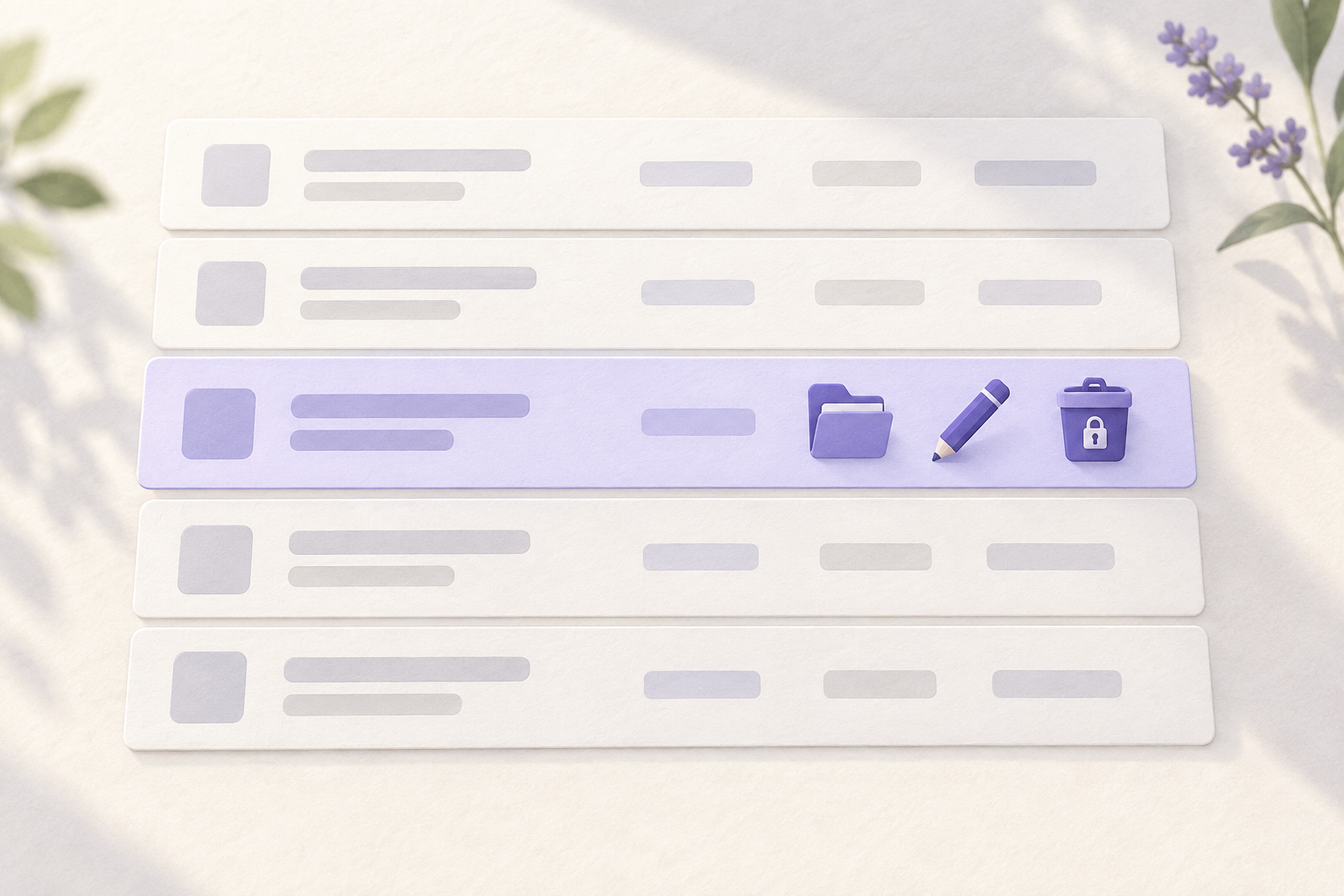
Столбец действий в таблице помогает выполнить команду для конкретной записи — открыть её, изменить или удалить — и не перепутать цель. Хороший набор короток, предсказуем и различает безопасные и необратимые операции. Ниже разберём, как выбрать команды, подписать их, показать на узком экране и проверить поведение клавиатурой.
Сначала определите, нужна ли команда в каждой строке
Столбец действий оправдан, если у пользователя есть повторяющиеся операции над отдельными строками и он должен быстро находить их рядом с нужной записью. Обычно это просмотр подробностей, редактирование, архивирование или удаление. Само наличие столбца не означает, что нужно вынести туда все функции сущности: редкие действия можно оставить на странице записи или в меню.»
Разделяйте три уровня работы. Переход к карточке открывает контекст записи; команда в строке меняет одну запись; массовая операция относится к выбранным строкам и находится рядом с выбором или над таблицей. Если смешать уровни, пользователь может не понять, сработает ли команда на одну строку или на весь список. Для массовых команд полезно отдельно показывать счётчик выбора и возможность отмены, как и при работе с панелью массовых действий.
- Добавьте команду в строку, если она часто нужна именно в контексте этой записи.
- Оставьте переход по строке или названию для просмотра подробностей.
- Вынесите редкие настройки в карточку или меню записи.
- Покажите операции над несколькими строками отдельно от действий над одной строкой.
Составьте минимальный и стабильный набор
До выбора иконок запишите сценарии: что пользователь должен сделать с записью, как часто, с какими последствиями и при каких условиях команда недоступна. Затем проверьте, не дублирует ли команда основной переход. Например, если вся строка открывает карточку, отдельная кнопка «Просмотр» может быть лишней, но она бывает нужна при сложной строке или интерактивных элементах внутри неё.
Упорядочьте действия по ожидаемости и частоте: сначала безопасные и повседневные, затем редкие, в конце — потенциально разрушительные. Не меняйте этот порядок от строки к строке: стабильное положение снижает время поиска и вероятность промаха. Если набор одинаков для всех записей, держите команды в одинаковом месте. Если права или состояние записи меняют доступность, не переставляйте соседние кнопки — объясните, почему команда сейчас недоступна, либо покажите её в меню с понятным состоянием.
Подписывайте команды словами, если смысл не очевиден
Иконка компактна, но значение карандаша, глаза, коробки или трёх точек зависит от контекста. Для редко используемой или важной команды текстовая подпись обычно яснее. На широком экране можно показать короткие кнопки «Открыть», «Изменить» и «Архивировать». Если места мало, оставьте подписи в доступном имени и подсказке; не полагайтесь только на наведённый tooltip, который недоступен касанием и часто не помогает при клавиатурной навигации.
Действие должно описывать результат и объект. Формулировка «Удалить заказ № 184» информативнее одиночного значка корзины в подтверждении. При этом не повторяйте в каждой кнопке всю строку: доступное имя может собираться из названия команды и идентификатора записи, а видимый текст остаётся коротким. Кнопки с неоднозначными словами вроде «Управление» или «Опции» затрудняют сканирование и не сообщают, что произойдёт после нажатия.
Отделите опасные операции и покажите последствия
Удаление, отзыв доступа и необратимая отправка не должны выглядеть как очередная равнозначная кнопка рядом с открытием. Сгруппируйте редкие или опасные команды в меню либо отделите визуально и пространственно. Цвет может дополнять смысл, но не заменяет подпись: красная иконка без названия всё ещё неоднозначна, а при недостаточном контрасте теряется.
Подтверждение требуется не для любой операции. Оно полезно, когда действие трудно отменить, затрагивает другие данные или его последствия неочевидны. В диалоге назовите запись и результат: «Удалить заказ № 184? Он исчезнет из активного списка». Дайте явные кнопки «Удалить» и «Оставить», поставьте фокус на безопасный вариант, если действие разрушительно, и не закрывайте подтверждение случайным нажатием по фону, когда это может привести к промаху. Если удаление можно отменить, иногда лучше сразу выполнить его и показать заметное действие «Отменить» с понятным сроком.
Обрабатывайте состояние команды, ожидание и ошибку
Нажатие должно давать обратную связь именно у той строки, где запущена операция. На время сохранения заблокируйте повторный запуск одной команды, но не отключайте без необходимости всю таблицу. Покажите короткое состояние — например, «Сохраняем…» — и после успеха обновите нужные данные. Если строка исчезает после архивации, не оставляйте на её месте пустой промежуток и не сбрасывайте фильтр неожиданно.
Если команда завершилась ошибкой, запись должна оставаться узнаваемой, а пользователь — понимать, что делать дальше. Сообщение «Не удалось сохранить изменения» лучше дополнить причиной, если она безопасна и известна, например отсутствием доступа. Сохраните введённые данные и дайте повторить попытку. Общий баннер вверху может дополнить сообщение, но не должен быть единственным указанием, какая из множества строк не обработалась.
Сохраните доступность и управляемость с клавиатуры
Каждая команда должна быть настоящей кнопкой или ссылкой с ожидаемым поведением, а не кликабельным символом без семантики. Доступное имя должно объяснять команду и при необходимости включать идентификатор строки: это особенно помогает, когда скринридер перечисляет элементы управления вне визуального контекста. Проверьте логичный порядок Tab, заметный фокус и отсутствие ловушки фокуса в меню подтверждения.
Убедитесь, что маленькие иконки удобно нажимать пальцем и что соседние цели не сливаются. Конкретный минимальный размер зависит от платформы и дизайн-системы, поэтому сверяйтесь с используемыми требованиями, а не подставляйте случайное число. Текст команды, цвет, положение и состояние фокуса должны вместе отличать действие. Если таблица поддерживает клавиатурную навигацию по ячейкам, выясните, как пользователь переходит к кнопкам: поведение должно быть документировано интерфейсом и одинаковым в разных строках.
Продумайте узкий экран и большое количество команд
На мобильной ширине постоянный набор из нескольких кнопок может отнять место у содержимого строки. Сначала определите приоритетную команду, а остальные соберите в меню строки с явной кнопкой вызова. Само меню должно быть доступно с клавиатуры, иметь понятное имя и не обрезаться контейнером горизонтальной прокрутки. Не скрывайте важную операцию только из-за уменьшения ширины: пользователь должен знать, где её искать.
Если действий много, меню помогает сократить визуальный шум, но добавляет шаг и затрудняет сравнение строк. Поэтому не помещайте туда всё автоматически. Оставьте видимой самую частую безопасную команду, а редкие и опасные поместите внутрь. В меню используйте устойчивый порядок, понятные подписи и разделение групп, если оно действительно отражает разные типы операций. Проверяйте не только экран телефона, но и промежуточную ширину окна: именно там кнопки часто начинают переноситься и ломать высоту строк.
Пример: таблица обращений службы поддержки
В таблице обращений оператор ежедневно открывает карточки, иногда назначает другого исполнителя и редко удаляет тестовую запись. Название темы уже открывает карточку, поэтому постоянную кнопку «Открыть» можно убрать, если переход по названию заметен и доступен. Частое назначение исполнителя можно оставить в строке, а удаление тестовой записи — в меню с отдельным подтверждением. Массовое назначение выбранных обращений остаётся над списком и сообщает число выбранных строк.
Такое решение уменьшает количество повторяющихся контролов, но сохраняет нужные сценарии. Перед запуском проверьте выборку с разными статусами и правами: у закрытого обращения может быть недоступно назначение, а у оператора без прав не должно внезапно появляться удаление. Если действие нельзя выполнить, покажите причину рядом или в доступной подсказке; не оставляйте загадочную серую иконку без объяснения.
Чеклист перед выпуском
- Для каждой кнопки определён конкретный сценарий и уровень действия: одна строка или выбранная группа.
- Частые безопасные команды легко найти, а порядок одинаков в разных строках.
- Подпись или доступное имя объясняет результат без догадок по одной иконке.
- Разрушительная команда отделена, а последствия подтверждения названы конкретно.
- Ожидание, успех и ошибка относятся к нужной записи и не приводят к потере введённых данных.
- Все команды доступны клавиатурой и понятны скринридеру; фокус заметен.
- На узком экране важные операции остаются доступными, а меню не обрезается.
- Проверены строки с разными состояниями, правами, длинными названиями и ошибками сети.
Частые ошибки
- Показывать в каждой строке весь список функций сущности, даже если большинство команд нужны редко.
- Использовать одинаковые иконки для похожих операций без подписей и доступных имён.
- Смешивать удаление одной записи с массовым удалением выбранных строк.
- Менять положение кнопок в зависимости от прав или состояния и тем самым провоцировать промах.
- Спрашивать подтверждение для безопасного действия, но не объяснять необратимую операцию.
- Показывать ошибку только в общем уведомлении, не связывая её с конкретной строкой.
- На мобильном скрывать команду в меню, кнопку которого пользователь не может распознать.
Часто задаваемые вопросы
Сколько действий оставлять видимыми в строке?
Оставляйте видимыми только самые частые и понятные команды, обычно небольшой стабильный набор. Точное число зависит от ширины таблицы, подписей, устройства и сценария. Редкие операции можно поместить в меню строки, предварительно проверив, что пользователь заметит способ его открыть.
Нужно ли подтверждать удаление записи?
Подтверждение полезно, если удаление трудно отменить, влияет на связанные данные или последствия неочевидны. Если действие легко отменяется, интерфейс может сразу выполнить его и дать возможность восстановить запись. В обоих случаях чётко назовите затронутую запись и результат команды.
Можно ли заменить подписи одними иконками?
Можно, когда символ хорошо знаком аудитории и действие безопасно, но у каждой кнопки всё равно должно быть доступное имя. Для редких, неоднозначных и разрушительных команд добавляйте видимую подпись или явное пояснение. Подсказка при наведении не должна быть единственным источником смысла.
Как отличить действия над одной строкой от массовых?
Разместите команды для одной записи внутри её строки и назовите объект в подтверждении или доступном имени. Массовые действия привяжите к выбранным строкам и покажите, сколько записей затронет операция. Такое пространственное разделение помогает понять масштаб команды до её запуска.
Как показать недоступную команду?
Если пользователь может понять причину и исправить ситуацию, оставьте команду видимой и сообщите, почему она недоступна. Если скрытие связано с правами, убедитесь, что это не создаёт путаницу между строками. Не полагайтесь на один цвет или серую иконку: состояние должно быть понятно без цветового различения.
Что делать, если действий больше, чем помещается на экране?
Оставьте доступной наиболее частую команду, а редкие соберите в меню строки. Не уменьшайте кнопки до неудобной для касания области и не допускайте, чтобы меню обрезалось прокручиваемым контейнером. Проверьте несколько размеров окна, работу клавиатурой и доступность команд с сенсорного экрана.
Итог
Столбец действий работает хорошо, когда команда однозначно связана со своей записью, частые операции видны, а опасные действия не маскируются среди повседневных. Начните с реальных сценариев, затем проверьте подписи, состояния, клавиатурный путь и узкую ширину. Для визуальной проверки собственных кириллических надписей в макете можно создать шрифт на Fontgenerator и оценить его прямо в контексте интерфейса.