Светлая кайма после удаления фона: как очистить контур рукописных букв
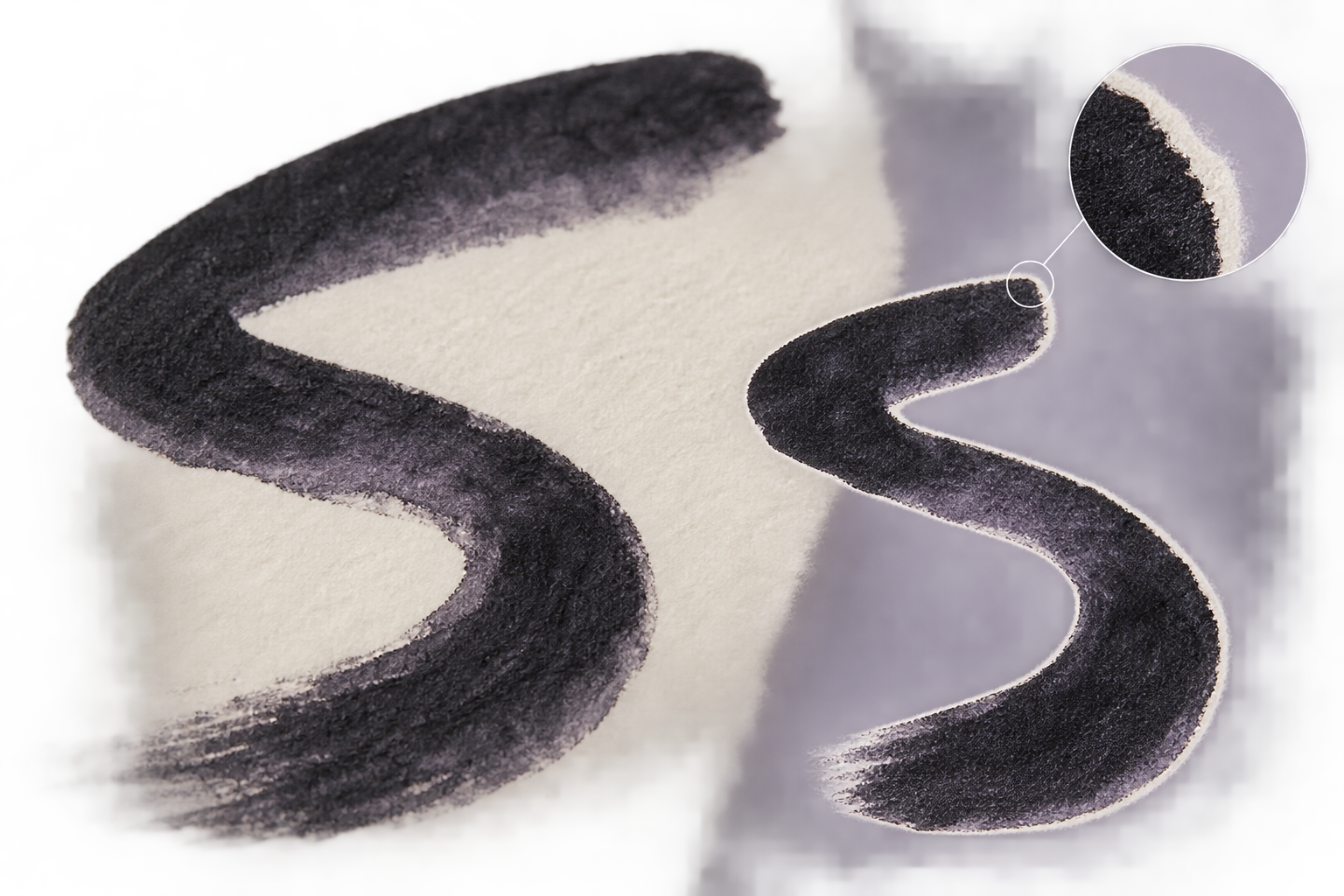
Светлая кайма вокруг рукописной буквы часто появляется не из-за плохого исходника, а потому, что край был сглажен на фоне белой бумаги, а затем помещён на другой фон. В полупрозрачных пикселях остаётся примесь старой бумаги. Разберите, где именно она возникла, проверьте буквы на нескольких подложках и удаляйте только светлую примесь, сохраняя естественное сглаживание контура.
Что называют каймой и почему её видно не всегда
После удаления бумаги из изображения контур буквы обычно состоит не только из полностью непрозрачных чёрных пикселей и полностью прозрачных пикселей. Между ними остаются краевые пиксели с частичной прозрачностью. Они помогают глазу воспринимать диагональ, дугу и тонкий штрих плавно, без ступенек. Если исходный контур сглаживали на белой бумаге, цвет этих пикселей смешан именно с белым.
На прозрачном холсте такой край может выглядеть приемлемо: белая примесь почти совпадает с незаметным фоном. Но стоит поместить букву на серую, цветную или тёмную подложку, и вокруг неё появляется светлая полоска. Чем заметнее отличается новый фон от бумаги исходника, тем сильнее проявляется несоответствие. На светлой подложке тот же файл может казаться чистым, поэтому проверка только на белом фоне не выявляет проблему.
Важно не спутать такую кайму с ореолом от повышения резкости. При резкости рядом со штрихом появляется светлая или тёмная полоса, потому что локально усилилась граница. При примеси старого фона окрашенные пиксели обычно повторяют сам край буквы и видны в основном после замены подложки. Один дефект может сочетать оба явления, поэтому сначала проверьте происхождение, а потом выбирайте способ исправления.
Откуда берётся светлая примесь
Край фотографии изначально не идеально чёрно-белый. Бумага может быть кремовой или сероватой, а край карандашного либо тонкого чернильного штриха — полупрозрачным. При сглаживании программа смешивает цвет штриха с окружающей бумагой. Когда фон позднее удаляют, прозрачность у краевого пикселя появляется, но его светлая составляющая никуда автоматически не исчезает.
Похожий эффект создают операции «удалить белый», выделение по яркости и преобразование слоя в прозрачность. Такие действия хорошо убирают ровный белый участок, но оставляют светлые полутона вдоль контура. Другой источник — уменьшение или масштабирование уже подготовленного изображения: интерполяция может снова смешать светлую подложку с контуром. Поэтому кайма иногда возникает после вполне аккуратного удаления фона.
Диагностика начинается с проверки исходника и промежуточных версий. Если светлая линия видна уже на исходном фото, вероятны блики, пересвет или светлый край самого штриха. Если исходник чистый, а линия появляется после удаления белого или экспорта прозрачного PNG, проблема связана с обработкой края. Если она возникла после изменения размера, проверьте, на каком этапе изображение ресайзили и на каком фоне.
Как отличить кайму от потери тонкого штриха
Посмотрите на букву при увеличении и в реальном размере. Кайма выглядит как светлый пояс за границей тёмного контура; форма буквы остаётся на месте. Потеря штриха меняет саму форму: тонкая линия становится прерывистой, сужается или исчезает. Не лечите оба дефекта одним затемнением: попытка убрать кайму сильной коррекцией может окончательно стереть слабый нажим.
Проверяйте несколько разных мест: плавную дугу, диагональ, острый угол и самый тонкий участок. На дугах примесь заметна как равномерная светлая кромка, на диагоналях — как ступенчатая бахрома. У острого угла легко перепутать кайму с естественным сглаживанием. Сравнивайте эти места с исходной фотографией и с другими буквами, снятыми тем же способом.
Поставьте изображение на три временных однотонных фона: белый или близкий к бумаге, средне-серый и насыщенный либо тёмный. Средне-серый выявляет перепады без резкого контраста, а тёмный показывает остаточную белизну особенно ясно. Не используйте пёструю картинку для первичной диагностики: меняющийся фон отвлекает и затрудняет сравнение. На всех трёх фонах ищите одну и ту же полоску вдоль штриха.
Безопасный порядок очистки края
До коррекции сохраните исходную фотографию и отдельную копию слоя с прозрачностью. Дальше меняйте копию небольшими шагами: так можно сравнить варианты и вернуться к прежнему краю без повторной обработки. Если редактор позволяет, держите маску и изображение раздельно. Маска отвечает за прозрачность, а цвет пикселей — за остаточную примесь; сведение слоёв затруднит точечную правку.
Начните с нейтральной подложки и осмотрите край при масштабе, при котором хорошо видны отдельные пиксели. Сначала выясните, светлая ли примесь окружает весь штрих или только отдельные стороны. Не следует сразу расширять маску внутрь буквы: это может убрать кромку, но одновременно истончит контур и скруглит углы. Смысл коррекции — заменить цвет примеси цветом, который продолжает сам штрих, а не срезать его геометрию.
Используйте функцию удаления цветовой каймы или обесцвечивания примеси, если редактор умеет работать только с краевыми пикселями. Подбирайте силу на дубликате и начинайте с едва заметного изменения. При ручной работе ограничьте область узкой полосой вокруг края: мягкой кистью убирайте белый оттенок, ориентируясь на ближайший участок штриха. Не закрашивайте весь полупрозрачный пиксель плотным чёрным, если он должен остаться частично прозрачным.
Если исходный контур получился на белой подложке и светлая примесь сильная, попробуйте создать цветное продолжение штриха прежде, чем менять прозрачность. В некоторых редакторах это называется удалением цветового матта, подавлением ореола или восстановлением цвета края. Названия и поведение функций различаются, поэтому ориентируйтесь на результат: на сером фоне светлая линия должна ослабнуть, а ширина и характер тонкого штриха — остаться близкими к исходнику.
Для повторяющихся букв обработайте сначала одну характерную букву, затем проверьте тот же приём на знаках с другой геометрией. Универсальная настройка может работать на вертикальном штрихе, но портить тонкую диагональ. Если в шаблоне десятки букв, не применяйте массовую обработку до контрольного сравнения: выберите несколько типичных образцов и проверьте их вместе.
Как проверить результат перед экспортом
Временные подложки оставьте до конца проверки. Сравните до и после на белом, сером и тёмном фонах; оцените не только кайму, но и внутренние просветы букв. Если после коррекции тонкий штрих стал заметно уже, внутри дуги пропал просвет или край превратился в жёсткую «наклейку», уменьшите силу обработки. Хорошая очистка не бросается в глаза: фон не окрашивает контур, а линия не становится тяжелее.
Проверьте результат также при масштабе, в котором буквы будут использоваться или обрабатываться дальше. Большое увеличение полезно для отдельных пикселей, но не показывает, как воспринимается знак целиком. Уменьшите изображение до рабочего размера и убедитесь, что кромка не превратилась в тёмный контур. Если буквы готовятся для извлечения из шаблона и сборки шрифта, сопоставьте очищенный вариант с фотографией: форма, наклон, неровности и характер нажима должны оставаться узнаваемыми.
Экспортируйте один тестовый файл и откройте его заново в редакторе или просмотрщике, который показывает прозрачность на контрастной сетке. Подложка в рабочем документе не гарантирует, что файл действительно сохранён с нужной прозрачностью: при экспорте может добавиться белый фон или измениться профиль цвета. Проверьте PNG на сером фоне после повторного открытия, а не только в том окне, где вы редактировали слой.
Частые ошибки
- Считать белую линию следствием чрезмерной резкости и добавлять ещё одну резкость. Это усиливает контраст края, но не убирает светлый цвет в полупрозрачных пикселях.
- Удалять все пиксели ярче заданного порога. Вместе с примесью могут исчезнуть блики пера, тонкие кончики и слабые участки штриха.
- Сжимать выделение слишком далеко внутрь буквы. Кромка становится чище, но знак теряет ширину и естественные мягкие края.
- Оценивать обработку только на белой бумаге или прозрачной сетке. Эти варианты могут скрывать дефект, который проявится на подложке макета.
- Закрашивать кайму сплошным чёрным без учёта прозрачности. Край выглядит тяжёлым, особенно на диагоналях и округлых формах.
- Пересохранять весь пакет с новым размером после очистки, не проверив порядок действий. Повторное масштабирование может смешать края с подложкой заново.
- Удалять оригинал сразу после коррекции. Без исходника трудно отличить исправление от потери детали и безопасно повторить обработку.
Чеклист очистки
- Сохраните исходное фото и копию слоя с прозрачностью.
- Найдите этап, после которого появляется светлая полоса.
- Проверьте буквы на белой, серой и тёмной подложках.
- Сравните кайму с исходным краем и исключите ореол от резкости.
- Исправляйте цвет только на краевых пикселях, не срезая форму маской.
- Проверьте дугу, диагональ, острый угол и тончайший штрих.
- Уменьшите изображение до рабочего масштаба и осмотрите форму букв.
- Экспортируйте тестовый PNG и откройте его повторно на контрастном фоне.
Частые вопросы
Можно ли оставить белую кайму, если фон будет белым?
Если файл всегда останется на фоне, близком к исходной бумаге, примесь может быть незаметна. Но при переносе букв в макет другого цвета она способна проявиться. Сохраните чистую версию на прозрачном фоне и проверьте её на подложках, где буква действительно будет использоваться.
Почему кайма видна только после экспорта?
В редакторе изображение может лежать поверх белой подложки, поэтому полупрозрачные светлые пиксели сливаются с окружением. После экспорта PNG подложка исчезает, а те же пиксели смешиваются уже с фоном просмотрщика. Откройте экспортированный файл заново на нескольких однотонных подложках.
Стоит ли делать контур полностью непрозрачным?
Обычно нет: сглаженные края должны сохранять частичную прозрачность, чтобы диагонали и дуги не выглядели ступенчатыми. Полная непрозрачность нужна только там, где исходный штрих действительно плотный. Проверьте масштаб целого знака, а не пытайтесь превратить каждую кромку в чёрную линию.
Можно ли исправить кайму в самом PNG?
Да, если в изображении сохранена прозрачность и редактор позволяет корректировать цвет краёв. Если белый фон уже стал непрозрачным, сначала отделите фон маской или выделением, затем проверяйте, не осталась ли светлая примесь. Сохраните исходный PNG, чтобы сравнивать форму и откатывать неудачные изменения.
Почему после коррекции буква стала толще?
Вероятно, к краевым пикселям применили слишком плотный цвет или затемнили слишком широкую полосу. Снизьте силу коррекции, ограничьте её именно зоной примеси и сравните толщину штриха до и после. Особенно внимательно проверьте тонкие диагонали и узкие просветы.
Поможет ли повторное удаление белого фона?
Повторная операция может удалить больше светлых пикселей, но вместе с каймой часто пропадают слабые участки пера. Лучше локально очистить цвет уже прозрачного края и проверить результат на контрастных подложках. Если фон ещё непрозрачный, пересмотрите маску на копии, а не запускайте тот же порог второй раз.
В каком формате сохранить результат?
Для изображения с прозрачным фоном обычно подходит PNG: он сохраняет альфа-канал без потерь при обычном экспорте. После сохранения откройте файл повторно и проверьте прозрачность и край на сером фоне. JPEG не хранит прозрачный фон, поэтому для такой версии он не подходит.
Итог
Светлая кайма после удаления фона — это чаще всего остаток прежней подложки в сглаженном контуре. Диагностируйте её на нескольких фонах, различайте цветовую примесь и потерю формы, а затем корректируйте только край. Когда шаблон готов, можно перейти к созданию шрифта в Fontgenerator: аккуратные исходные контуры помогут сохранить характер рукописи на следующих этапах.