Таблицы в отчёте: как настроить шрифт, выравнивание и плотность
Таблицы в отчёте: как настроить шрифт, выравнивание и плотность
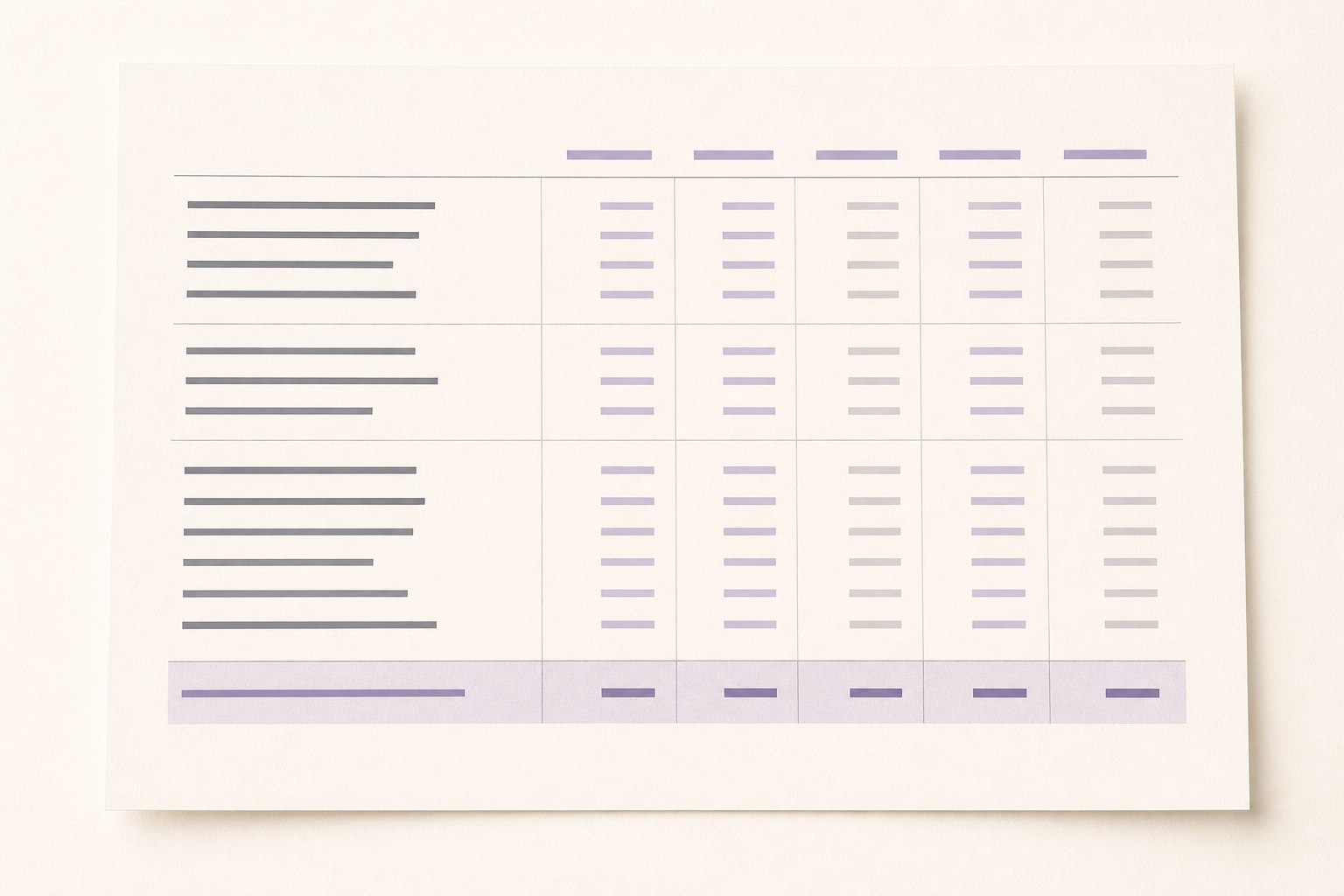
Таблицы в отчёте лучше всего работают тогда, когда их оформление подчинено задаче: читатель сразу видит структуру, сравнивает значения и понимает вывод. Для этого выбирают нейтральный шрифт с полноценной кириллицей, задают ясную иерархию заголовков, выравнивают текст по смыслу и регулируют плотность без потери читаемости.
Почему оформление таблицы влияет на восприятие отчёта
Таблица — это не просто набор ячеек, а визуальная система сравнения. Её оформление определяет, какие данные читатель заметит первыми, сможет ли он проследить строку и отличит ли итог от промежуточных значений. Если в каждой ячейке одинаково сильный акцент, границы слишком контрастны, а числа расположены хаотично, даже точный отчёт становится трудным для анализа.
Хорошая типографика снижает когнитивную нагрузку. Читателю не приходится отдельно разбираться, где заголовок, где единица измерения, а где итоговый показатель. Размер шрифта, начертание, интервалы, направление выравнивания и визуальный ритм должны отвечать на эти вопросы ещё до внимательного чтения содержания.
С чего начать настройку таблицы
Определите роль таблицы в документе
Сначала решите, какую операцию выполняет таблица: показывает динамику, сравнивает варианты, фиксирует план и факт или сводит результаты нескольких разделов. Для сравнения важны одинаковые единицы и повторяющаяся структура строк. Для динамики нужны заметные периоды и последовательность колонок. Для итоговой таблицы особенно важны визуальное выделение результатов и короткие подписи.
- Определите главный вопрос, на который отвечает таблица.
- Оставьте только показатели, необходимые для этого вопроса.
- Сгруппируйте связанные колонки и строки.
- Вынесите единицы измерения в заголовок, если это не создаёт двусмысленность.
- Проверьте, можно ли понять структуру без чтения соседних абзацев.
Согласуйте таблицу с основным текстом
Таблица должна выглядеть частью отчёта, а не вставленным фрагментом из другого файла. Используйте ту же гарнитуру, что и в основном тексте, согласуйте цвет заголовков и правила выделения. Если основной текст набран современным гротеском, таблица обычно сохраняет этот характер. Если документ построен на антикве, не стоит без причины заменять её на другой стиль только внутри таблиц.
Как выбрать шрифт для таблицы в отчёте
Шрифт для таблицы должен сохранять различимость букв, цифр и знаков в небольшом размере. В первую очередь проверьте кириллицу, начертания, цифры, скобки, проценты, тире и математические символы. Важно, чтобы похожие знаки не сливались: например, цифра 1, строчная л и заглавная I должны различаться, особенно в финансовых и технических данных.
Для большинства деловых отчётов подходят спокойные нейтральные гарнитуры без декоративных особенностей. Гротески часто дают компактную и ясную таблицу на экране, а антиквы могут быть уместны в длинных печатных документах. Выбор зависит не от моды, а от размера таблицы, носителя, длины подписей и требований фирменного стиля.
- Проверьте, что шрифт содержит полноценный кириллический набор.
- Сравните цифры в обычном и табличном начертании, если оно доступно.
- Используйте одно семейство для текста, заголовков и ячеек.
- Ограничьте число начертаний: обычно достаточно обычного и полужирного.
- Проверьте отображение шрифта на экране и после экспорта в PDF.
- Не уменьшайте кегль только ради размещения лишних данных.
Настройте размер и иерархию текста
Размер текста в таблице должен оставаться сопоставимым с основным текстом документа. Допустимо сделать ячейки немного компактнее, но не настолько, чтобы их приходилось увеличивать отдельно от страницы. Заголовок таблицы, названия групп и итоговые строки можно выделять начертанием или умеренным изменением размера. Иерархия должна быть заметной, но не превращать таблицу в набор разноразмерных акцентов.
Практический пример: если основной текст отчёта набран размером 11–12 пунктов, для ячеек можно выбрать близкий размер, а для вторичных подписей — немного меньший. Важнее не конкретное значение, а проверка реального сценария: документ читают на ноутбуке, на телефоне или на бумаге, при обычном масштабе или в распечатанном виде.
Проверьте кириллицу и числовые знаки
Кириллический шрифт в таблице должен одинаково хорошо работать с короткими обозначениями и длинными пояснениями. Отдельно проверьте десятичные разделители, проценты, валютные знаки, отрицательные значения и диапазоны. Запись «−12,4 %» должна визуально отличаться от текста, а знак минус не должен заменяться коротким дефисом, если это нарушает единый набор документа.
Как настроить выравнивание текста и чисел
Выравнивание в таблице выбирают по типу содержимого, а не по желанию сделать все ячейки одинаковыми. Текстовые названия обычно выравнивают по левому краю: так легче читать разные по длине фразы. Числовые значения чаще выравнивают по правому краю или по десятичному разделителю, чтобы разряды и дробные части можно было сравнивать вертикально.
- Выравнивайте названия строк по левому краю.
- Выравнивайте целые числа по правому краю.
- Используйте выравнивание по десятичному разделителю для дробных значений.
- Центрируйте короткие коды, статусы и условные обозначения.
- Размещайте заголовки колонок по смысловой оси данных.
- Не центрируйте длинные предложения и пояснения.
Вертикальное выравнивание также влияет на ритм. В коротких строках текст можно располагать по центру высоты, а в многострочных описаниях — по верхнему краю. Такое правило помогает сопоставить начало каждого пункта и не заставляет читателя искать, к какой строке относится подпись.
Когда допустимо центрирование
Центрирование подходит для коротких значений одинаковой природы: месяцев, кодов, отметок «да» и «нет», небольших категорий или иконок с текстовой подписью. Для денежных сумм, процентов и длинных заголовков оно обычно ухудшает сканирование. Если заголовок длинный, лучше выровнять его по смысловой оси колонки и увеличить высоту строки, чем сжимать слова.
Как управлять плотностью и интервалами
Плотность таблицы — это соотношение количества информации и свободного пространства. Слишком разреженная сетка растягивает отчёт и разрывает связь между заголовком и данными. Слишком плотная таблица превращается в серый прямоугольник, где трудно найти нужную строку. Настройка плотности включает ширину колонок, высоту строк, внутренние поля ячеек, межстрочный интервал и количество визуальных разделителей.
Начинайте с содержания, а не с уменьшения шрифта. Уберите повторы из заголовков, сократите длинные формулировки без потери смысла и вынесите общие пояснения в примечание. После этого настройте ширину колонок: текстовым полям оставьте больше места, а числовым задайте одинаковую ширину, если формат значений позволяет.
- Сократите внутренние поля до компактного, но заметного отступа.
- Увеличьте высоту строки, если текст переносится на несколько линий.
- Сохраните одинаковый ритм строк в пределах одной группы.
- Разделяйте крупные смысловые группы дополнительным интервалом или линией.
- Не используйте одновременно плотную сетку, тёмную заливку и жирный текст.
- Проверьте таблицу в масштабе, который будет использовать читатель.
Практические примеры оформления
Финансовая таблица: план и факт
В таблице с бюджетом или продажами сначала сгруппируйте колонки по периодам, а внутри каждой группы повторите показатели «план», «факт» и «отклонение». Названия статей выровняйте по левому краю, суммы — по правому, проценты — по десятичному разделителю. Итоговую строку отделите линией или спокойной заливкой, а не одновременным использованием нескольких ярких акцентов.
Если отрицательные значения важны для решения, выделяйте их не только цветом: используйте знак минус, отдельную колонку отклонения или дополнительное начертание. Такой подход сохраняет смысл при печати в оттенках серого и делает таблицу понятнее людям с различным восприятием цвета.
Аналитическая таблица: сравнение вариантов
В сравнительной таблице полезно закрепить одинаковый порядок параметров для всех вариантов. Не смешивайте в одной колонке числовые значения и длинные комментарии: числа должны быстро сравниваться, а пояснения лучше вынести в отдельное поле. Если вариантов много, визуально выделите рекомендуемый вариант одним спокойным акцентом и поясните критерий выбора рядом с таблицей.
Таблица для печати и PDF
Перед экспортом в PDF проверьте разрывы страниц, переносы слов и повтор заголовка на следующем листе. На печати тонкие линии могут стать почти незаметными, а светлая заливка — исчезнуть. Поэтому структура таблицы не должна зависеть только от цвета: используйте отступы, начертание, группировку и ясные подписи.
Частые ошибки в оформлении таблиц
- Уменьшать шрифт до трудночитаемого размера ради одной страницы.
- Использовать декоративную гарнитуру, в которой плохо различаются цифры.
- Центрировать все данные независимо от их типа.
- Смешивать десятичные разделители, валютные обозначения и форматы дат.
- Применять жирное начертание ко всем ячейкам вместо выделения иерархии.
- Перегружать таблицу цветными границами и заливками.
- Оставлять пустые колонки или повторять одну и ту же информацию в разных местах.
Отдельная ошибка — пытаться решить проблему структуры типографическими средствами. Если таблица не помещается, сначала пересмотрите состав данных и порядок группировки. Перенос на несколько связанных таблиц, приложение с деталями или краткое примечание часто дают лучший результат, чем микроскопический кегль и минимальные отступы.
Чеклист проверки перед публикацией отчёта
- Сформулируйте назначение таблицы в одном предложении.
- Проверьте, что шрифт поддерживает кириллицу, цифры и специальные знаки.
- Сравните размер текста в ячейках с основным текстом документа.
- Убедитесь, что текстовые значения выровнены по левому краю.
- Проверьте правое или десятичное выравнивание чисел.
- Удалите повторяющиеся подписи и лишние колонки.
- Разделите данные на смысловые группы и выделите итоги.
- Просмотрите таблицу на экране и в итоговом PDF или печатной версии.
Часто задаваемые вопросы
Какой шрифт лучше использовать для таблиц в отчёте?
Лучше использовать нейтральный шрифт с хорошо различимыми кириллическими буквами, цифрами и знаками препинания. Подходящая гарнитура сохраняет читаемость в компактных ячейках, поддерживает нужные начертания и одинаково корректно отображается на экране и в PDF. Декоративность важнее читабельности только в специальных презентационных материалах.
Какой размер шрифта выбрать для таблицы?
Размер должен быть близок к размеру основного текста и зависеть от носителя, длины данных и расстояния чтения. Для экранного отчёта важнее комфорт при обычном масштабе, а для печати — реальная проверка на бумаге. Если таблица не помещается, сначала сокращайте структуру и подписи, а не бесконечно уменьшайте кегль.
Как выравнивать числа в таблице?
Целые числа обычно выравнивают по правому краю, чтобы было проще сопоставлять разряды. Дробные значения удобно выравнивать по десятичному разделителю, если редактор или табличный инструмент поддерживает такую настройку. Одинаковые форматы чисел важнее самого направления выравнивания: не смешивайте разные записи процентов, дат и валют.
Нужно ли использовать границы у всех ячеек?
Нет, полная сетка не обязательна. В простых отчётах достаточно линий между заголовком, группами и итогами, а разделение строк можно поддержать интервалами и чередованием спокойной заливки. Полные границы уместны, когда читателю нужно точно сопоставлять каждую строку и колонку, но их цвет и толщина не должны конкурировать с текстом.
Как сделать плотную таблицу более читаемой?
Сначала уберите второстепенные данные, сократите заголовки и сгруппируйте связанные показатели. Затем выровняйте числа, задайте одинаковые отступы и оставьте больше ширины для длинных текстовых полей. Итоги выделите одним способом. Если плотность всё равно остаётся высокой, разделите материал на обзорную таблицу и отдельную таблицу с деталями.
Можно ли использовать разные шрифты внутри одной таблицы?
Обычно лучше сохранять одно шрифтовое семейство и различать уровни с помощью размера, начертания и интервалов. Второй шрифт допустим как осознанная часть фирменной системы, если он не ухудшает кириллицу и числовые колонки. Частая смена гарнитур внутри таблицы разрушает визуальный ритм и затрудняет чтение.
Вывод: таблица должна помогать принять решение
Оформление таблиц в отчёте строится вокруг ясной структуры: шрифт обеспечивает читаемость, выравнивание помогает сравнивать данные, а плотность регулирует объём информации на странице. Проверяйте таблицу не только в редакторе, но и в финальном формате. Если нужен собственный характер для отчётов и фирменных материалов, создайте подходящий шрифт на fontgenerator.ru.