Текст отображается квадратиками: как проверить поддержку символов шрифтом
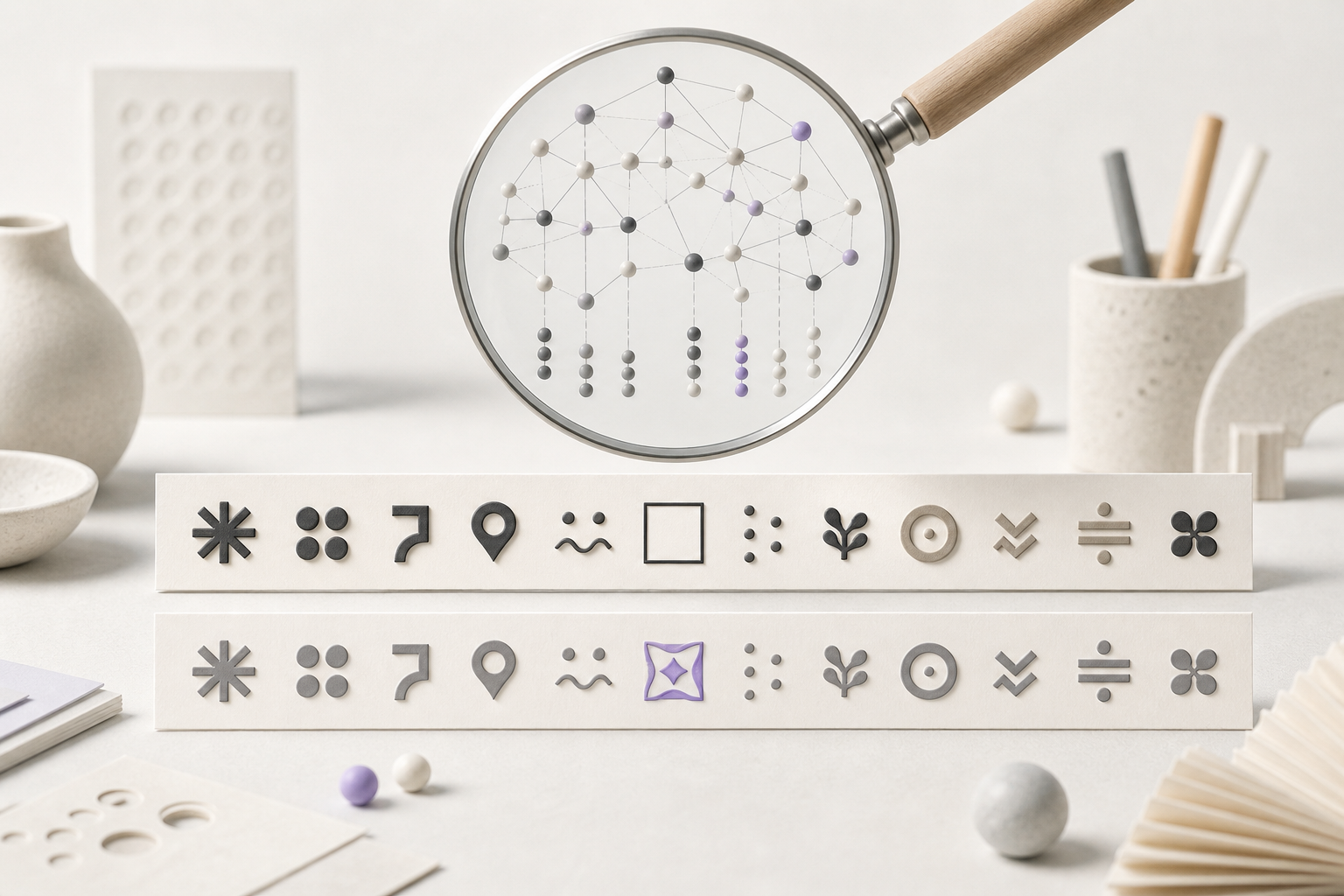
Квадратики вместо букв появляются, когда выбранный шрифт не содержит нужного символа, приложение не может найти подходящий глиф или текст неправильно декодирован. Проверить причину можно за несколько шагов: сравнить символы в другом шрифте, протестировать Unicode-набор, проверить кодировку и убедиться, что файл шрифта подключён полностью. Ниже — практический алгоритм диагностики и исправления.
Что означает квадратик вместо символа
Квадратик, прямоугольник или знак вопроса в рамке обычно называют tofu, или символом отсутствующего глифа. Глиф — это конкретное графическое начертание символа в шрифте. Если в таблице соответствий шрифта нет нужного Unicode-кода, программа подставляет специальный служебный знак. Сам текст при этом может оставаться правильным: проблема находится не в словах, а в отображении.
Важно отличать отсутствие глифа от ошибки кодировки. При проблеме со шрифтом часть текста отображается нормально, а квадратиками становятся отдельные буквы, знаки или emoji. При ошибке кодировки меняются сами символы: например, вместо кириллицы появляются несвязанные знаки, последовательности вроде «РџСЂ» или набор непонятных символов. Эти случаи требуют разных решений.
Какие символы чаще всего не поддерживает шрифт
Самая распространённая причина — использование шрифта, созданного только для базовой латиницы. В нём могут быть английские буквы, цифры и стандартная пунктуация, но отсутствовать кириллица. Отдельно проверяйте прописные и строчные буквы, букву «ё», кавычки, тире, знак номера, математические операторы и типографские символы. Наличие нескольких русских букв ещё не доказывает полноценную поддержку русского алфавита.
Проблемы также возникают с расширенной латиницей, греческим и грузинским письмом, арабским письмом, иероглифами, знаками валюты и техническими обозначениями. Emoji требуют отдельной проверки: некоторые из них представлены одним Unicode-символом, а другие собираются из нескольких кодовых точек. Флаг, семейный emoji или комбинация с оттенком кожи могут отображаться иначе даже в шрифте, который поддерживает базовый знак.
Как быстро проверить шрифт без специальных программ
Начните с простого визуального теста. Откройте документ или графический редактор, выберите проверяемый шрифт и вставьте небольшой набор символов. Если квадратик появляется только у части строки, сравните её с тем же текстом в системном шрифте с широкой языковой поддержкой. Такой тест не показывает полный состав шрифта, но быстро подтверждает, что источник проблемы связан с конкретным начертанием.
- Русский алфавит: А а, Б б, Е е, Ё ё, Ж ж, Й й, Щ щ, Ъ ъ, Ы ы, Э э, Ю ю, Я я.
- Латиница с диакритикой: Ä ä, É é, Ñ ñ, Ø ø, Ł ł, Š š, Ž ž.
- Пунктуация и типографика: «кавычки», „лапки“, — тире, … многоточие, №, §.
- Математика и технические знаки: ±, ×, ÷, ≤, ≥, ≠, ∞, →, °.
- Знаки валют: ₽, €, $, £, ¥, ₩, ₺.
- Emoji и составные последовательности: 😀, ☕, ❤️, 👍🏽, 🇷🇺.
Если шрифт не показывает один знак из тестовой строки, это ещё не означает, что он полностью непригоден. Например, гарнитура может хорошо работать с русским текстом, но не содержать символ рубля или редкую букву с диакритикой. Поэтому тестовый набор составляйте под реальный проект: для интерфейса интернет-магазина важны валюты, для научной публикации — формулы, для многоязычного сайта — все целевые алфавиты.
Как проверить поддержку символов по таблице Unicode
Более точная проверка основана на сравнении Unicode-кода символа и набора глифов шрифта. Unicode присваивает символам стандартизированные кодовые точки, а шрифт связывает эти коды с графическими формами. Например, буква «Ё» и латинская «E» — разные символы, даже если визуально некоторые знаки кажутся похожими. Проверяйте именно кодовую точку, а не только внешний вид буквы.
В настольных редакторах сведения о шрифте обычно доступны через панель символов, карту символов или окно вставки специальных знаков. В веб-проекте анализируйте файл шрифта и его таблицу cmap — именно она отвечает за соответствие Unicode-кодов глифам. Для ручной диагностики достаточно найти нужный символ в карте символов системы, скопировать его в тестовую строку и проверить отображение в каждом начертании: Regular, Medium, Bold и Italic.
Пошаговая диагностика: от текста к файлу шрифта
Шаг 1. Определите проблемные символы
Скопируйте исходный текст в отдельный документ и отметьте все места, где появляются квадратики. Не ограничивайтесь одной буквой: иногда визуально одинаковые символы имеют разные коды. Например, обычный дефис, неразрывный дефис и длинное тире отличаются, как и прямые кавычки от типографских. Составьте короткий список конкретных знаков, которые нужно поддержать.
Шаг 2. Сравните отображение в другом шрифте
Выберите шрифт с заведомо широкой поддержкой нужного языка и вставьте тот же текст. Если символ отображается корректно, исходный шрифт действительно не содержит подходящего глифа либо приложение не использует его нужный файл. Если квадратик остаётся, проверьте кодировку, повреждение текста и наличие системной поддержки соответствующего письма.
Шаг 3. Проверьте файл и формат шрифта
Убедитесь, что используется правильный файл, а не похожая версия с тем же названием. Для веба проверьте подключённые WOFF или WOFF2-файлы, пути к ним и объявленные начертания. Сжатый веб-шрифт может быть subset-версией, из которой удалили неиспользуемые символы. Это полезно для скорости загрузки, но опасно, если набор текста заранее не известен.
Шаг 4. Проверьте резервный шрифт
Если проект использует fallback-цепочку, браузер или операционная система могут подставлять другой шрифт для отсутствующих символов. Это нормальный механизм, но результат бывает неоднородным: кириллица выглядит одной гарнитурой, а знак рубля — другой. Проверьте, как выглядит комбинация шрифтов в реальном размере, весе, межстрочном интервале и на нужном фоне.
Пример проверки для сайта на кириллице
Представим сайт с карточками товаров. В заголовке используются русские буквы, в цене — знак рубля, а в фильтрах — стрелки и математические сравнения. Шрифт может корректно отображать заголовок, но показывать квадратик вместо ₽ или ≥. Проверка одной фразы «Цена от 1 500 ₽, скидка ≥ 10%» сразу выявит несколько важных групп символов.
После этого протестируйте тот же текст в обычном, полужирном и курсивном начертании. Если знак рубля исчезает только в Bold, замените файл начертания или настройте резервный шрифт для этого символа. Не подменяйте знак рубля картинкой: это ухудшает копирование текста, доступность и поиск по странице.
Как исправить квадратики в документе или дизайне
Самое надёжное решение — выбрать шрифт, в котором присутствуют все символы проекта. Если важна конкретная визуальная стилистика, используйте fallback для редких знаков или найдите расширенную версию гарнитуры. В макете также проверьте, не был ли текст преобразован в другой формат с потерей символов и не применён ли случайно шрифт к отдельному фрагменту.
Для веба очистите кэш после замены файлов, проверьте загрузку шрифта в инструментах разработчика и убедитесь, что сервер отдаёт корректный MIME-тип. Если используется unicode-range, временно отключите ограничение и сравните результат. Ошибка может быть не в гарнитуре, а в том, что нужный диапазон не загружается для конкретной страницы или языка.
Частые ошибки при проверке поддержки символов
- Проверять только слово «Привет» и делать вывод о полной поддержке кириллицы.
- Путать отсутствие глифа с ошибкой кодировки текста.
- Тестировать Regular, но использовать в проекте другой файл начертания.
- Проверять знак на компьютере, где он отображается через системный fallback.
- Забывать о кавычках, тире, неразрывном пробеле, валютных и математических знаках.
- Использовать subset-шрифт, не включив в него символы динамического контента.
- Оценивать только наличие символа и не проверять его визуальное сочетание с основной гарнитурой.
Особенно коварна проверка на одном устройстве. На компьютере разработчика отсутствующий знак может незаметно подставляться из системного шрифта, а на другом устройстве превращаться в квадратик. Тестируйте страницу в нескольких браузерах и операционных системах, если текст видят разные аудитории. Для критичных символов полезно включить в автоматический тест отдельную эталонную строку.
Чеклист перед публикацией шрифта или макета
- Составьте список языков, символов и специальных знаков, которые нужны проекту.
- Проверьте полный алфавит каждого языка, включая редкие буквы и диакритические знаки.
- Протестируйте кавычки, тире, пробелы, валюты, математические и технические символы.
- Сравните все используемые начертания и веса, а не только базовый Regular.
- Проверьте оригинальный файл, веб-версии WOFF и WOFF2, subset и unicode-range.
- Откройте тестовый текст в целевых браузерах, редакторах и операционных системах.
- Оцените fallback: одинаковы ли высота, насыщенность и визуальный ритм подставленных знаков.
- Сохраните тестовую строку как часть процесса при будущих обновлениях шрифта.
Часто задаваемые вопросы
Почему квадратик появляется только вместо буквы «ё»?
Буква «ё» имеет отдельный Unicode-код и не заменяется автоматически обычной «е». Шрифт может поддерживать остальные русские буквы, но не содержать глиф для «ё». Проверьте этот символ отдельно во всех начертаниях и убедитесь, что используется полная версия шрифта, а не сокращённый набор.
Можно ли исправить квадратики без замены шрифта?
Да, если проблема касается редких символов. Можно подключить резервный шрифт, заменить неприоритетный знак на поддерживаемый или использовать расширенную версию той же гарнитуры. Для основного текста лучше не строить решение только на fallback: заметное различие форм символов ухудшает цельность типографики.
Почему emoji отображаются чёрно-белыми или квадратиками?
Emoji зависят не только от шрифта, но и от операционной системы, браузера и поддержки цветных форматов. Базовый символ может отображаться, а составная последовательность — нет. Проверьте отдельные кодовые точки и комбинации, а для интерфейсов не полагайтесь на emoji как на единственный способ передать важную информацию.
Что делать, если в браузере символ есть, а в PDF его нет?
Проверьте встраивание шрифта при экспорте. PDF может ссылаться на неполный или неподходящий файл, а приложение экспорта — заменить часть символов. Создайте PDF заново с включённым встраиванием шрифта и сравните результат на другом устройстве. Если документ предназначен для печати, дополнительно проверьте его в просмотрщике и на выводе.
Как понять, что проблема именно в кодировке?
При ошибке кодировки меняются многие символы сразу, а не только те, которых нет в шрифте. Кириллица может превращаться в набор латинских букв и знаков, а копирование текста сохраняет уже искажённую последовательность. Сначала откройте исходный файл с правильной кодировкой, обычно UTF-8 для веб-текста, и только затем проверяйте гарнитуру.
Нужно ли проверять поддержку символов перед созданием логотипа?
Да, если логотип или фирменная надпись должны использоваться в нескольких языках и форматах. Проверьте все буквы названия, цифры, знаки препинания и версии начертания, которые потребуются для носителей бренда. Если надпись будет переведена, заранее протестируйте целевые алфавиты, чтобы не столкнуться с заменой символов после запуска.
Вывод
Квадратики — это сигнал проверить не только текст, но и связку «Unicode-код — глиф — файл шрифта — резервная гарнитура». Начните с тестовой строки, сравните начертания, проверьте веб-версии и отдельно уделите внимание кириллице, валютам, пунктуации и emoji. Если нужен шрифт с предсказуемой поддержкой символов, создайте собственную гарнитуру на fontgenerator.ru.