Почему телефон переключает объектив при съёмке шаблона и как сохранить кадр
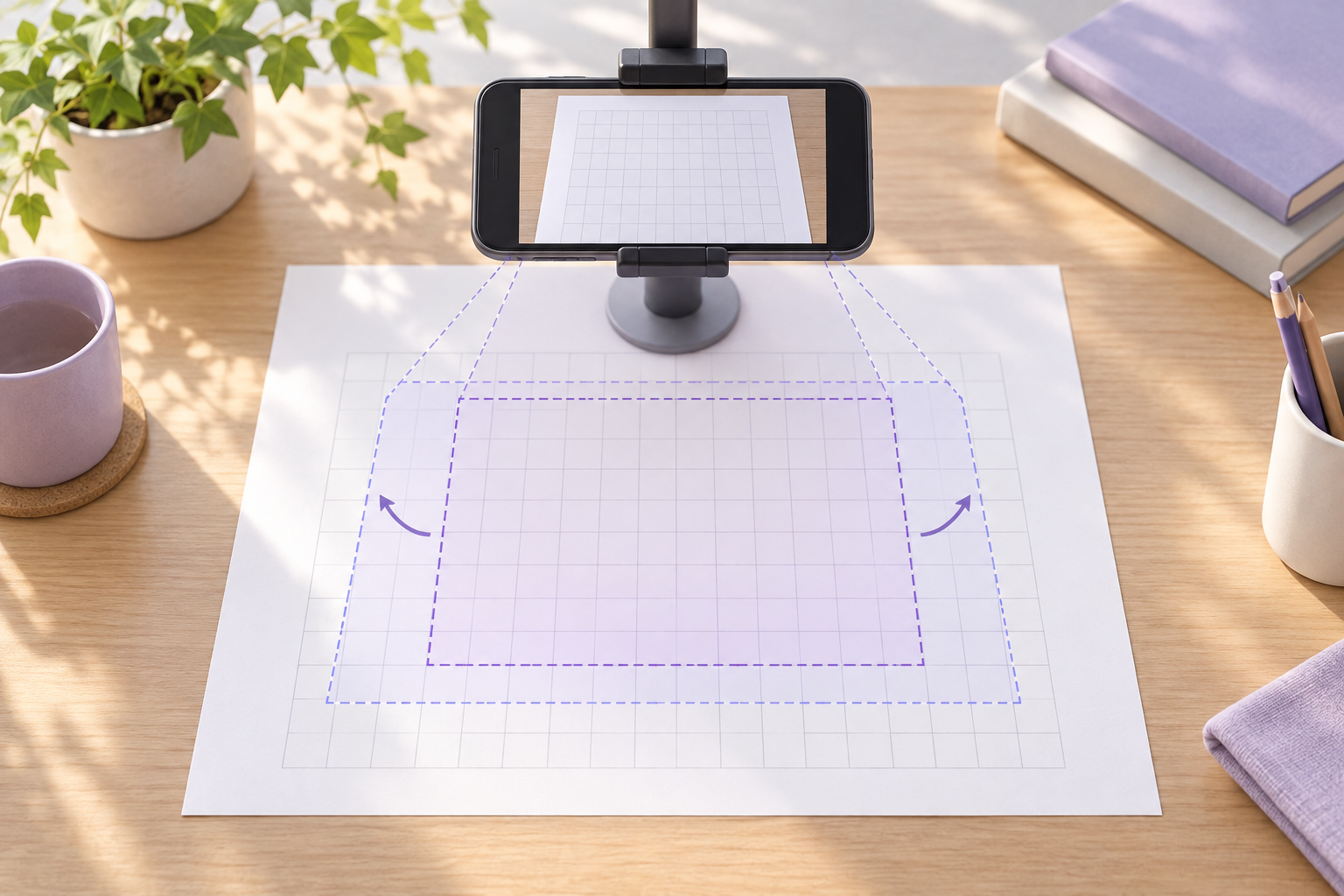
Телефон может сам сменить камеру, когда вы подносите его к листу: предпросмотр слегка прыгает, масштаб меняется, края шаблона выглядят иначе. Это не обязательно поломка и не всегда ошибка фокусировки: приложение выбирает другой модуль или режим обработки для близкого объекта. Чтобы получить предсказуемый снимок, сначала найдите расстояние, на котором камера держит выбранный объектив, затем зафиксируйте этот вариант настройкой, если она доступна, и проверьте полный лист тестовым кадром.
Почему изображение меняется без команды
У многих смартфонов несколько задних камер. Основной и сверхширокоугольный модули отличаются углом обзора; у некоторых устройств есть отдельная макрокамера. Камерное приложение выбирает их автоматически в зависимости от расстояния, освещения и требуемого увеличения. Приближение листа может включить макросъёмку, а телефон сдвинуть виртуальный кадр так, чтобы объект оставался в нём.
Изменение не всегда заметно по значку увеличения: приложение может переключить физическую камеру и обрезать её изображение, сохранив похожий масштаб на экране. В одном кадре остаётся перспектива основного объектива, в другом становятся видны края, снятые сверхширокоугольным модулем. В автоматическом режиме могут также отличаться резкость по полю, глубина резкости и алгоритмы обработки. Для заполненного шаблона это проявляется как внезапное «дыхание» кадра: границы листа немного смещаются или изгибаются, хотя телефон стоял неподвижно.
Такое поведение зависит от модели, приложения и условий. Например, Apple описывает автоматическое переключение камеры iPhone на сверхширокоугольную для макросъёмки близких объектов и отдельное управление этим переключением. Samsung сообщает, что функция Focus enhancer на некоторых Galaxy переключает камеру на сверхширокоугольную при съёмке с близкого расстояния. Названия, наличие и положение настроек различаются; ориентируйтесь на руководство именно к своему устройству, а не на инструкцию для похожей модели (Apple: макросъёмка и управление переключением, Samsung: размытие при съёмке с близкого расстояния).
Когда смена модуля мешает шаблону
Если весь заполненный лист помещается в кадр с запасом, короткий переход камеры может не повлиять на результат. Проблема возникает, когда телефон стоит слишком близко, автоматическое переключение срабатывает на границе расстояния или приложение меняет камеру во время серии снимков. Поля шаблона тогда «плавают», сетка приобретает разный вид, а соседние фотографии сложнее сопоставить.
Есть ещё практический риск: выбор объектива по миниатюре не говорит, какой модуль использован в сохранённом файле. Предпросмотр показывает уже обработанный поток, а приложение может выбрать другой источник к моменту спуска. Поэтому важен не значок сам по себе, а совпадение сохранённого кадра с тестом: лист целиком виден, линии резкие, а края не обрезаны.
Не надо добиваться максимально крупного листа в видоискателе. Камера телефона предназначена для разных сцен и сама ищет компромисс, а нам нужна повторяемая геометрия. Небольшое свободное поле по периметру обычно полезнее, чем предельное заполнение кадра, после которого при малейшем движении часть шаблона исчезнет.
Как найти устойчивую дистанцию
Работайте с незаполненным шаблоном или пробной распечаткой. Положите лист ровно и поставьте телефон над его центром. Сначала отодвиньте телефон так, чтобы все края целиком попали в кадр. Затем проверьте, не переключается ли модуль при небольшом изменении высоты.
- Откройте обычный режим «Фото», выберите заднюю камеру и начните с базового увеличения, обычно помеченного как 1×. Оно не гарантирует конкретный модуль, но задаёт понятную исходную точку.
- Медленно поднимайте телефон, если рамка листа выходит за границы. Не меняйте одновременно высоту и зум: так проще понять, какое действие вызвало переход.
- Подождите пару секунд на каждой позиции. Если изображение внезапно сдвинулось или изменился охват, приблизьтесь к предыдущей устойчивой точке либо отойдите дальше.
- Проведите пальцем по экрану или слегка измените расстояние в обе стороны. Если границы листа «перескакивают» туда-сюда, вы нашли зону автоматического перехода; переместите телефон за её пределы.
- Снимите тест, проверьте файл в галерее и сравните углы шаблона. Экран видоискателя недостаточен: оценивайте сохранённое изображение.
Если телефон не удаётся держать над листом без колебаний, поставьте его на устойчивую опору или штатив. Не наклоняйте камеру, компенсируя недостаток высоты: это меняет форму прямоугольника и делает дальний край меньше ближнего. Увеличьте расстояние до листа и оставьте поля вместо того, чтобы подносить объектив вплотную.
Как удержать выбранную камеру
Сначала проверьте приложение камеры. Ищите настройки с названиями «Автомакро», «Управление макро», «Макроконтроль», «Автоматическое переключение объектива», «Усилитель фокусировки» или похожими. На некоторых моделях виден значок цветка, на других переключатель появляется только при приближении. Если производитель позволяет отключить автоматический переход, отключите его для съёмки шаблона и сделайте новый тест. Не пытайтесь найти настройку по скриншоту из обзора другой модели: версии ОС и приложений меняют меню.
Если выключателя нет, сохраняйте выбранную позицию: отодвиньте телефон от листа до исчезновения переключения, не меняйте увеличение в процессе и не закрывайте приложение между тестом и основной съёмкой, если оно сбрасывает параметры. Для короткой серии кадров проверьте первое и последнее фото. Если они различаются по полю или углам, повторите серию в более устойчивом диапазоне.
Цифровое увеличение не равно выбору другого объектива. Жест «щипок» часто обрезает изображение с матрицы и может снизить запас деталей. Для обработки шаблона лучше начать с основного режима, сохранить весь лист с небольшими полями и при необходимости обрезать пустой край уже после съёмки. Не увеличивайте изображение так, чтобы край бумаги касался рамки.
Если автоматическое переключение нельзя отключить
Не обязательно устанавливать отдельное приложение. Попробуйте изменить условия так, чтобы автоматика не переходила порог: поднимите телефон, отойдите от листа и при необходимости уменьшите лист в кадре. Если есть оптический выбор, например кнопка конкретного модуля, выберите его до установки телефона на опору. Проверьте, что выбранная камера сохраняется после повторного запуска приложения.
Если лист становится слишком маленьким, увеличьте его в кадре умеренно с помощью предусмотренного производителем оптического шага. Сравните каждый вариант по сохранённому файлу: у некоторых устройств переключение линзы скрыто под одинаковым числом масштаба. Не используйте цифровой зум до предела ради заполнения экрана. Лишнее увеличение не возвращает детали и затрудняет обнаружение размытия по краям.
Встроенный режим сканирования документа может сам выравнивать перспективу, обрезать лист и усиливать контраст. Это удобно для текста, но результат может отличаться от исходного снимка. Если шаблон будет обрабатываться автоматически, сначала проверьте обычное фото без автообрезки: края сетки и метки должны оставаться видны. Сканер документа можно использовать только после теста, который подтверждает сохранность всех штрихов и границ.
Что проверить в готовом файле
Откройте тест в полном размере, а не только в списке миниатюр. Убедитесь, что четыре угла листа находятся в кадре, одинаковые поля выглядят сопоставимо, тонкие линии сетки не распадаются, а фокус не пропал после смены камеры. Если приложение сохраняет метаданные, сведения о фокусном расстоянии могут помочь сравнить два файла, но для решения достаточно заметных признаков и повторного теста.
Сделайте два кадра с одинаковой установкой: один после выбора режима, второй после закрытия и повторного открытия приложения. Если изображение изменилось, настройки не сохраняются. Тогда включите опцию сохранения настроек камеры, если она есть, или каждый раз выполняйте короткую проверку перед съёмкой заполненного листа.
Чек-лист перед основным кадром
- Выбран обычный режим фото и задняя камера.
- Лист целиком помещается с небольшим запасом по краям.
- При небольшом изменении высоты границы не прыгают.
- Настройка макро или автоматической смены объектива проверена по руководству к этой модели.
- Тестовый файл открыт в полном размере; сетка и тонкие штрихи различимы.
- После перезапуска камеры режим проверен ещё раз, если предстоит серия.
Частые ошибки
Подносить телефон как можно ближе. При малой дистанции автоматическое макро срабатывает вероятнее, а лист может не попасть в кадр целиком. Поднимите камеру и оставьте свободное поле.
Считать, что 1× всегда означает главный объектив. Интерфейс может сохранять тот же масштаб после смены модуля или обрезки изображения. Оценивайте сохранённый кадр и его края.
Отключить автомакро и сразу снять заполненный лист. После смены настройки камера может потерять фокус или изменить область кадра. Проверьте тестовую страницу и только затем переходите к заполненному шаблону.
Незаметно менять условия между снимками. Сдвиг телефона, цифровое увеличение или другой режим усложняет сравнение. В серии оставляйте одно расстояние и один режим, а при любом переходе переснимайте пробу.
FAQ
Почему камера меняет вид, хотя телефон неподвижен?
Приложение может автоматически выбрать другой объектив или макрорежим, когда расстояние до листа попадает в порог переключения. Угол обзора и обработка у модулей различаются, поэтому рамка шаблона в предпросмотре может немного переместиться.
Всегда ли нужно отключать макросъёмку?
Нет. Для плоского листа обычно удобнее камера, которая сохраняет весь шаблон без переходов; отключение макро нужно только если оно вызывает скачок кадра. Если после отключения фокус стал хуже, отодвиньте телефон и проверьте другой режим.
Как понять, что смартфон сменил физический объектив?
Сравните край листа, ширину поля и характер перспективы до и после приближения. Некоторые приложения не показывают переход отдельным значком, поэтому надёжнее снять тест и открыть итоговый файл.
Можно ли использовать цифровое увеличение?
Можно проверить его, если штатный шаг увеличения даёт более удобный кадр, но не считайте цифру масштаба подтверждением выбранной камеры. Сохраните тест и убедитесь, что линии сетки и штрихи не потеряли чёткость.
Что делать, если в настройках нет автомакро?
Используйте устойчивое расстояние, на котором камера не меняет охват, и сохраняйте одинаковый режим от кадра к кадру. Названия опций зависят от модели; если переход мешает, проверьте руководство производителя или справку приложения.
Нужно ли снимать каждый символ отдельно крупным планом?
Нет, если задача — передать заполненный шаблон для извлечения букв. Сначала сохраните один полный кадр с видимыми границами листа; дополнительные крупные снимки создают другой масштаб и требуют отдельной проверки.
Итог
Автоматический выбор объектива полезен в обычной съёмке, но перед фотографированием шаблона его поведение стоит проверить. Найдите высоту, на которой рамка стабильна, настройте макрорежим при наличии такой возможности и оцените сохранённый тестовый файл. Для сборки рукописного шрифта на Fontgenerator сначала подготовьте ровный читаемый снимок целого листа: предсказуемый кадр облегчает дальнейшее распознавание штрихов.