Тени на фото заполненного шаблона: как исправить освещение
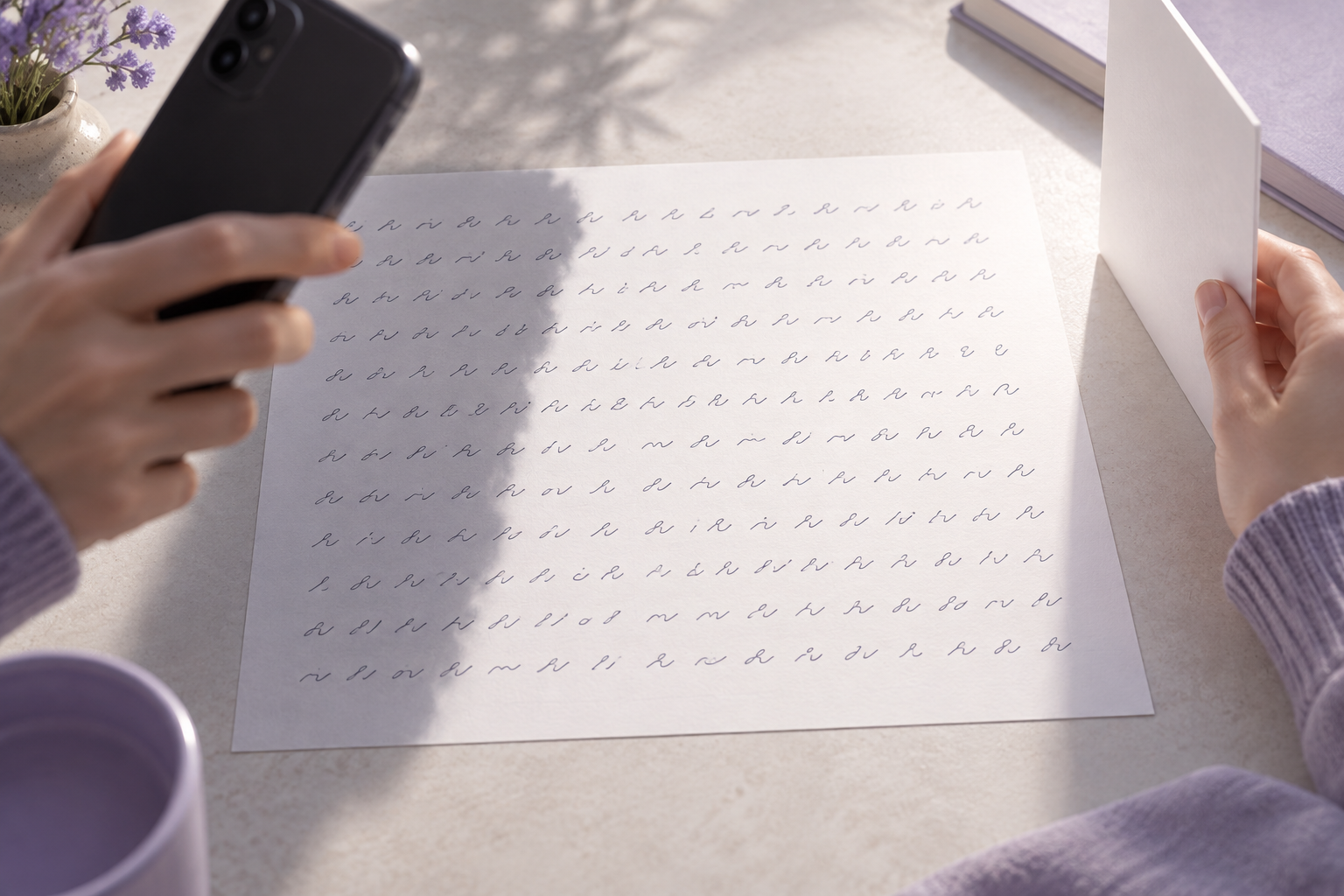
Если на фотографии заполненного шаблона почерка одна часть листа темнее другой, сначала попробуйте переснять его при ровном рассеянном свете: так вы сохраните естественную толщину линий и форму букв. Тень от руки, телефона или лампы обычно лучше устранить до обработки. Если пересъёмка невозможна, выровняйте освещение осторожно и проверьте, что тонкие штрихи, точки и внутренние просветы не исчезли.
Почему неравномерный свет мешает оцифровке почерка
Шаблон нужен не просто как снимок страницы: по нему программа или человек должны различать контур каждого знака на фоне бумаги. Когда свет падает сбоку, освещённость меняется от одного края листа к другому. Камера старается компенсировать разницу, и белая бумага может выглядеть серой в углу, а рядом с ярким участком теряются тонкие карандашные линии. На этапе выделения символов это иногда превращается в обрезанные штрихи, пятна или ложные границы клеток.
Особенно коварна мягкая тень: она не закрывает букву полностью, а снижает контраст вокруг неё. В результате нижняя часть строки выглядит визуально тяжелее верхней, хотя человек писал одинаково. Резкая тень от кисти или смартфона ещё заметнее: она пересекает несколько клеток и может слиться с чернилами. Блик действует противоположно — выбеливает участок и стирает часть тонкого знака.
Как отличить тень от грязи, блика и перспективного перекоса
Перед коррекцией определите, что именно испортило снимок. Тень обычно имеет плавный переход и связана с направлением света или предметом над листом; её край может пересекать бумагу и окружающий фон. Пятна и загрязнения чаще имеют локальную форму, не меняют яркость всей области и остаются на месте независимо от направления освещения. Блик выглядит как пересвеченное светлое пятно, часто с почти пропавшей текстурой бумаги. Перспективный перекос проявляется в том, что прямоугольные строки и края листа сходятся под углом.
- Сравните яркость чистых полей в нескольких углах: выраженная разница указывает на неравномерный свет.
- Посмотрите, продолжается ли затемнение за пределами листа: это может быть тень от предмета.
- Проверьте, различимы ли волокна или фактура бумаги в слишком светлом участке: при блике детали часто исчезают.
- Оцените прямые линии шаблона: если они наклонены или сходятся, сначала исправьте перспективу.
Сначала переснимите лист: простая схема ровного освещения
Если оригинальный бумажный шаблон доступен, пересъёмка обычно надёжнее цифрового осветления. Положите лист на ровную матовую поверхность, расправьте загнутые углы и расположите камеру параллельно бумаге. Снимайте при рассеянном дневном свете у окна, но не под прямым солнцем. При искусственном освещении включите два источника с разных сторон или отразите свет от белой стены, чтобы тень от одного источника не оставалась резкой.
Уберите предметы, которые перекрывают свет
Закрепите лист по краям вне области заполнения. Перед нажатием кнопки уберите руку, ремешок телефона и любые предметы, отбрасывающие тень на строки. Если смартфон приходится удерживать над листом, используйте опору или штатив и таймер. Так рука не окажется в кадре в момент съёмки, а телефон не будет двигаться между фокусировкой и спуском.
Проверьте блики и автоматические улучшения камеры
Глянцевый стол или ламинированная поверхность могут дать отражение. Поверните лист или источник света, а не наклоняйте камеру: угол съёмки меняет геометрию клеток. Зафиксируйте фокус на листе и убедитесь, что камера не включила агрессивный фильтр, который отбеливает бумагу или повышает контраст. После снимка увеличьте изображение и осмотрите самые тонкие элементы — окончания, точки и короткие соединительные штрихи.
Как аккуратно выровнять освещение в редакторе
Когда переснять шаблон нельзя, работайте с копией файла. Начните с глобальной коррекции экспозиции или яркости и небольшого изменения контраста. Если затемнение локальное, применяйте маску или градиентную коррекцию только к фону вокруг знаков. Не используйте инструмент удаления пятен поверх букв: он может принять тонкий штрих за дефект бумаги. Не делайте фон абсолютно белым пороговой обработкой до проверки результата — светлые линии почерка могут исчезнуть.
Для рукописного шрифта важно, чтобы очистка бумаги не меняла визуальную массу символов. После каждого шага переключайтесь между исходником и обработанной версией. Если тень стала менее заметной, но штрих тоже ослаб, уменьшите силу эффекта или отмените его. Сохраняйте мастер-копию снимка без изменений, а промежуточные версии называйте понятно, например «исходник», «ровный свет» и «проверка контраста».
Проверка после обработки: не потерялись ли важные детали
Откройте снимок в масштабе, при котором видны отдельные символы, и пройдите лист сверху вниз. Сравните одинаковые элементы в светлой и теневой частях кадра: толщину вертикалей, округлость дуг, точки над буквами, хвосты и просветы внутри знаков. Если шаблон содержит повторяющиеся контрольные символы, сравните их: разная плотность в разных областях может указывать на чрезмерную локальную коррекцию.
- Крайние строки и углы листа читаются так же, как центр.
- В тонких штрихах нет разрывов, а в тёмных — слипшихся участков.
- Внутренние просветы букв и интервалы между соседними знаками остались открытыми.
- На чистой бумаге нет заметных полос, ореолов и резких границ маски.
- Размер и положение шаблона не изменились при коррекции перспективы.
- Обработанная версия не стала выглядеть существенно темнее или толще оригинала.
Типичные ошибки при исправлении теней
Самая частая ошибка — пытаться удалить тень одним сильным фильтром. Он может выровнять фон, но одновременно стереть бледные части почерка. Другая ошибка — поднять резкость или контраст на всём кадре: границы клеток, бумажные волокна и шум камеры станут такими же заметными, как буквы. В итоге шаблон будет казаться чище, но контур символов станет грубее.
- Не выбеливайте лист до чистого белого, пока не проверили серые и тонкие линии.
- Не исправляйте освещение на единственном экземпляре; сохраните исходную фотографию.
- Не закрашивайте тени кистью поверх строк — локальная подмена фона меняет края глифов.
- Не оценивайте результат только в уменьшенном виде: дефекты штрихов заметны при увеличении.
- Не компенсируйте плохое освещение чрезмерным затемнением: чернила могут слиться с клетками шаблона.
Два примера: тень от телефона и тёмный угол
Представьте, что смартфон закреплён над листом, но лампа стоит рядом с ним. На фотографии тёмный прямоугольник пересекает верхнюю строку. Попытка осветлить его ползунком яркости поднимет уровень всего кадра и может выбелить бумагу в остальных строках. Пересъёмка с лампой сбоку от телефона часто решает причину: сначала переместите источник, затем сделайте пробный кадр и проверьте, куда ушла тень. Таймер или дистанционный спуск помогут не возвращать руку в кадр.
В другой ситуации центр листа выглядит ровно, а дальний угол заметно темнее. Если оригинал доступен, поверните лист и снимите ещё раз, сохранив камеру над центром. Если проблема осталась в том же физическом углу, проверьте, не загнут ли край и не закрывает ли его предмет. Если затемнение перемещается вместе с положением источника, причина, вероятно, в свете. Для уже готового файла примените широкую мягкую маску к фону, уменьшив эффект рядом с буквами; затем отдельно сравните крайние символы с теми, что находятся в центре.
Эти примеры показывают полезное правило диагностики: сначала меняйте условия съёмки по одному. Поверните лист или передвиньте лампу, но не меняйте одновременно угол камеры, фильтр и экспозицию. Так проще понять, какое действие убрало дефект. Для шаблона с множеством строк сравнивайте не только общий тон страницы, но и конкретные одинаковые элементы — например, повторённую цифру или букву. Если один вариант требует множества локальных заплат, чистый повторный кадр обычно надёжнее.
Короткий алгоритм перед загрузкой фотографии
Используйте эту последовательность, когда готовите заполненный лист к оцифровке. Она помогает не тратить время на сложную обработку, если проблему можно устранить в момент съёмки.
- Осмотрите снимок целиком и отметьте участки с тенью, бликом или перекосом.
- Если бумажный оригинал рядом, переснимите его при рассеянном свете, убрав руку и перекрывающие предметы.
- Если переснять нельзя, сохраните копию файла и осветлите только нужную область мягкой коррекцией.
- Сравните буквы в разных зонах кадра при увеличении и проверьте тонкие элементы и просветы.
- Загрузите файл только после проверки: фон читается ровно, а все знаки остаются целыми.
Часто задаваемые вопросы
Можно ли убрать тень со снимка уже после загрузки шаблона?
Если сервис позволяет заменить исходное изображение, подготовьте исправленную копию и загрузите её заново. Сохраняйте файл до обработки: это даст возможность сравнить результат и вернуться к оригиналу, если коррекция повредила линии. Если заменить снимок нельзя, проверьте, можно ли переснять шаблон и создать новую попытку оцифровки.
Как понять, что коррекция сделала штрихи слишком тонкими?
Сравните обработанную версию с исходником в масштабе отдельных букв. Ищите разрывы, пропавшие точки и окончания, которые стали бледнее соседних штрихов. Полезно проверить повторяющиеся символы в разных частях листа: при безопасной коррекции их контуры сохраняют сопоставимую толщину.
Что делать, если тень проходит прямо через буквы?
Приоритетно переснимите бумажный оригинал с другим расположением света, чтобы тень не пересекала заполненные клетки. Если такой возможности нет, осветляйте маленький участок мягкой маской и регулярно сравнивайте линии с исходником. Если граница тени закрывает сам контур, восстановить исходную форму без догадок нельзя — лучше использовать другой снимок.
Поможет ли чёрно-белый фильтр убрать неровное освещение?
Само преобразование в оттенки серого не выравнивает яркость: оно лишь убирает цветовую информацию. Некоторые режимы чёрно-белой обработки могут увеличить контраст или потерять светлые штрихи. Используйте такой вариант только после предварительной коррекции и сравните каждую часть шаблона с цветным оригиналом.
Можно ли фотографировать шаблон под настольной лампой?
Можно, если свет рассеянный и не создаёт бликов или резких теней. Поставьте лампу сбоку и отразите часть света от светлой стены либо используйте два источника с разных сторон. Перед съёмкой проверьте чистые поля в углах: их яркость должна быть примерно одинаковой.
Нужно ли выравнивать перспективу вместе с освещением?
Если строки и границы клеток заметно наклонены или сходятся, перспектива тоже требует коррекции. Сначала выровняйте геометрию листа, затем настраивайте свет и контраст: иначе локальные инструменты могут действовать неравномерно. Если перекос сильный, пересъёмка параллельно поверхности даст более предсказуемый результат.
Итог: ровный свет сохраняет характер почерка
Тени на фотографии заполненного шаблона лучше устранять до съёмки: ровный рассеянный свет сохраняет форму линий точнее, чем сильная цифровая обработка. Если приходится редактировать готовый снимок, работайте на копии, осветляйте локально и проверяйте тонкие штрихи и просветы. Когда шаблон подготовлен, создайте шрифт из своего почерка на fontgenerator.ru и оцените, насколько узнаваемо он передаёт вашу манеру письма.