Типографика форм: как оформить подписи, подсказки и ошибки
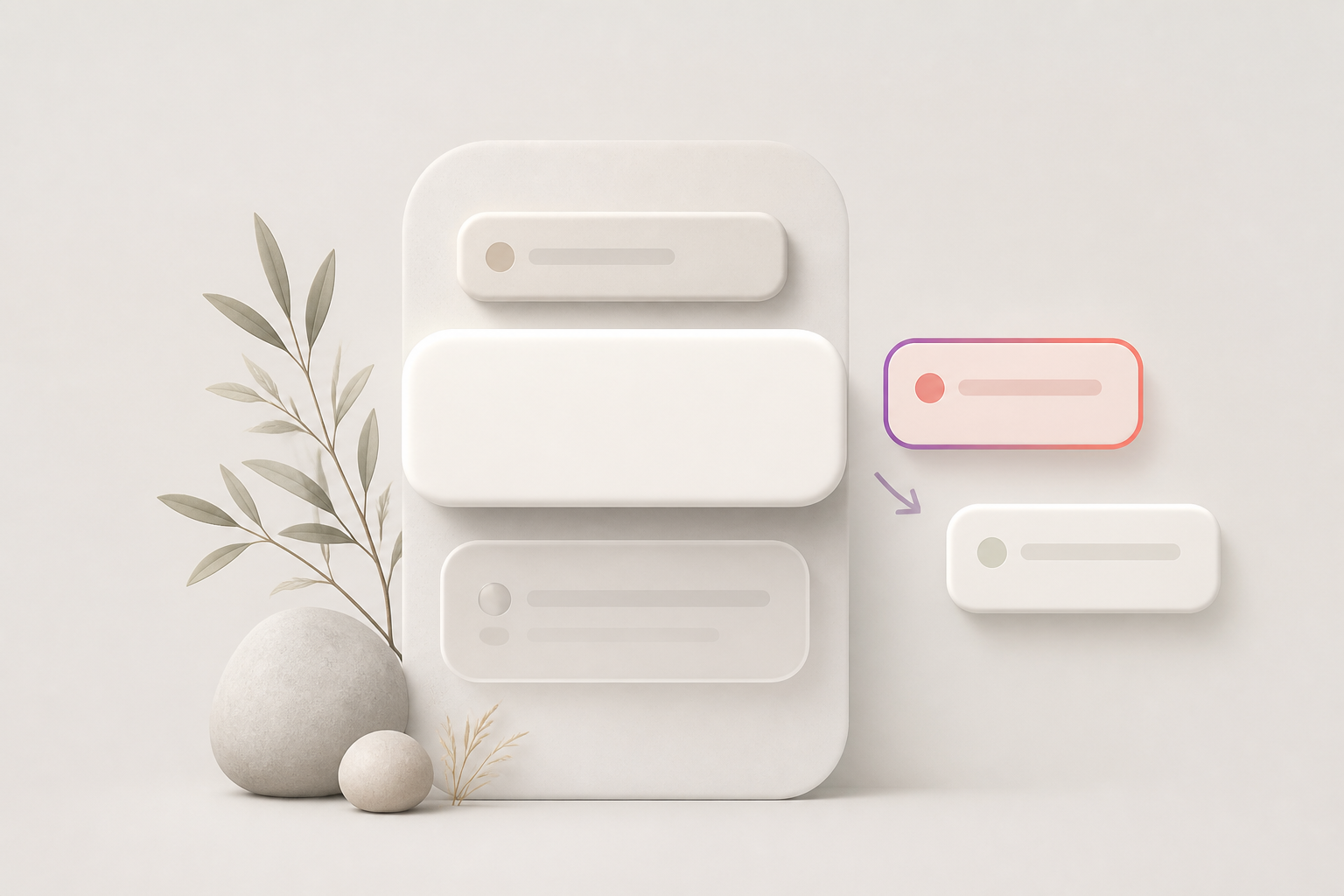
Типографика форм: как оформить подписи, подсказки и ошибки
Типографика форм — это система оформления текста в полях ввода, которая помогает понять, что вводить, где искать ошибку и какое действие выполнить дальше. Хорошая иерархия разделяет подпись, значение, подсказку и сообщение об ошибке, поэтому пользователь быстрее заполняет форму и реже ошибается. Ниже — правила, примеры и чеклист для интерфейсов.
Актуально на 22 июля 2026 года. Рекомендации подходят для сайтов, мобильных приложений, личных кабинетов, сервисов регистрации и любых интерфейсов, где пользователь взаимодействует с текстовыми полями.
Почему текст в форме требует отдельной типографики
Форма одновременно объясняет задачу, принимает ввод и сообщает о состоянии интерфейса. Один и тот же шрифт может использоваться для всех элементов, но их роль должна различаться размером, начертанием, цветом, расстоянием и расположением. Если подпись выглядит как обычный текст, подсказка похожа на ошибку, а сообщение исчезает после ввода, пользователь вынужден угадывать правила.
В типографике интерфейсов важна не декоративность, а предсказуемость. Пользователь должен с первого взгляда отличать название поля от введённого значения, дополнительное объяснение — от обязательного требования, а ошибку — от успешной проверки. Поэтому для формы нужна последовательная текстовая система, а не набор случайных стилей.
Как выстроить иерархию текста в форме
Основой формы становится контраст ролей. Подпись отвечает на вопрос «что это за поле», плейсхолдер показывает пример или формат, подсказка объясняет ограничение, а сообщение об ошибке указывает на проблему и способ её исправить. Эти элементы не должны конкурировать за внимание: главным остаётся текущее действие пользователя.
- Подпись поля задаёт название и сохраняет смысл после начала ввода.
- Значение пользователя набирается самым заметным текстом внутри поля.
- Плейсхолдер показывает пример, но не заменяет постоянную подпись.
- Подсказка уточняет формат, ограничение или причину запроса данных.
- Ошибка описывает конкретную проблему и следующий шаг.
- Состояние успеха подтверждает корректность, но не перегружает экран.
Для большинства интерфейсов достаточно двух или трёх уровней размера: основной текст поля, подпись и вторичный текст. Например, значение можно оставить размером 16 пикселей, подпись сделать 14 пикселей с умеренным начертанием, а подсказку — 13 или 14 пикселей с меньшим визуальным весом. Важно проверять не отдельные цифры, а читаемость всей группы на реальном экране.
Подписи полей: постоянные, короткие и однозначные
Подпись должна находиться над полем или слева от него в устойчивой сетке. Расположение сверху обычно удобнее для длинных русскоязычных формулировок, мобильных экранов и вертикального сканирования. Подпись внутри поля в виде исчезающего плейсхолдера не подходит как единственный способ обозначить поле: после ввода контекст пропадает.
Формулируйте подписи через конкретные существительные или короткие вопросы. «Имя», «Рабочая почта», «Дата доставки» и «Название проекта» понятнее, чем «Введите данные» или «Информация». Если поле необязательно, это лучше указать рядом с подписью словом «необязательно», а не оставлять пользователя без объяснения.
Длина подписи влияет на ритм формы. Слишком длинная фраза увеличивает высоту блока и затрудняет просмотр, но чрезмерное сокращение создаёт неоднозначность. Например, вместо «Укажите адрес электронной почты, который используется для связи» достаточно написать «Электронная почта», а назначение объяснить отдельной подсказкой.
Пример: регистрационная форма
Неудачная группа выглядит так: «Логин», плейсхолдер «Введите сюда логин», а ниже — длинная инструкция о правилах имени пользователя. Более ясный вариант: подпись «Имя пользователя», пример «Например, marina_design» и подсказка «От 3 до 20 символов, без пробелов». Каждый элемент выполняет одну задачу и не повторяет соседний.
Шрифт, размер и интерлиньяж для элементов формы
Шрифт для интерфейса должен сохранять разборчивость в коротких подписях, длинных подсказках и сообщениях об ошибках. Для кириллицы особенно важны различимые формы букв, открытые внутренние просветы и стабильное отображение в малом размере. Не выбирайте гарнитуру только по внешнему виду заголовков: проверьте цифры, знаки препинания, кавычки и символы вроде @, + и /.
Размер основного текста в поле должен позволять быстро прочитать введённое значение без увеличения экрана. Подпись может быть немного меньше, если она сохраняет достаточный контраст и не теряется рядом с рамкой. Для длинной подсказки полезен увеличенный интерлиньяж: строки не должны сливаться, особенно на узком мобильном экране.
Начертание помогает обозначить приоритет, но не заменяет контраст и структуру. Полужирная подпись может выделить название поля, однако сплошной жирный текст утомляет и делает форму визуально тяжёлой. Курсив лучше использовать осторожно: в небольших размерах он хуже читается и может конфликтовать с кириллическими формами.
Подсказки: где разместить объяснения и примеры
Подсказка нужна, когда без дополнительного контекста пользователь может ввести неверное значение. Она должна отвечать на один практический вопрос: какой формат нужен, зачем требуется информация или где её найти. Хорошая подсказка не пересказывает подпись и не превращается в инструкцию на несколько экранов.
- Покажите пример, если формат неочевиден: «Например, +7 900 000-00-00».
- Уточните ограничение: «Не более 120 символов».
- Объясните назначение: «Нужна для отправки уведомлений».
- Опишите источник данных: «Номер договора указан в счёте».
- Сохраните подсказку видимой, если она нужна во время ввода.
Подсказку лучше размещать под полем, чтобы она читалась после подписи и значения. Плейсхолдер можно использовать для краткого примера, но не для обязательных правил: он исчезает при вводе и часто имеет слабый контраст. Если объяснение появляется только по наведению или нажатию на иконку, предусмотрите понятный способ открыть его с клавиатуры и на сенсорном экране.
Когда подсказка должна стать частью подписи
Критическое условие нельзя прятать в необязательную подсказку. Если пароль должен содержать определённые символы, это правило следует показать до отправки формы или в момент ввода. Пользователь должен узнать требование заранее, а не после нажатия кнопки. Дополнительные детали можно раскрывать постепенно, но ключевое ограничение должно оставаться заметным.
Сообщения об ошибках: типографика, которая помогает исправить ввод
Сообщение об ошибке должно быть конкретным, спокойным и ориентированным на действие. Фраза «Некорректное значение» сообщает слишком мало: непонятно, что именно неверно и как исправить поле. Формулировка «Введите дату в формате ДД.ММ.ГГГГ» сразу связывает проблему с решением.
Ошибка обычно располагается непосредственно под проблемным полем. Это сохраняет визуальную связь между причиной и пояснением. Если на странице несколько ошибок, добавьте краткое общее сообщение вверху формы и перечислите поля, требующие внимания. При этом локальное сообщение всё равно должно оставаться рядом с конкретным вводом.
Красный цвет может поддерживать визуальный сигнал, но не должен быть единственным признаком ошибки. Используйте текст, изменение рамки, значок или другой заметный маркер. Так состояние будет понятнее людям с различным восприятием цвета. Сам текст ошибки не стоит делать слишком мелким: это важная инструкция, а не второстепенная подпись.
Примеры удачных и неудачных формулировок
- «Заполните поле» → «Укажите город доставки».
- «Ошибка пароля» → «Пароль должен содержать не менее одного числа».
- «Неверный email» → «Проверьте адрес: в нём должен быть символ @».
- «Что-то пошло не так» → «Не удалось отправить форму. Проверьте соединение и повторите попытку».
- «Недопустимый файл» → «Загрузите файл в формате PDF или DOCX».
Состояния поля и визуальный ритм формы
У поля обычно есть несколько состояний: обычное, наведённое, в фокусе, заполненное, недоступное, успешное и ошибочное. Типографика должна оставаться стабильной между состояниями, иначе текст начинает прыгать, а высота формы меняется непредсказуемо. Если при появлении ошибки добавляется строка, заранее оставьте место или обеспечьте мягкое перераспределение соседних блоков.
Фокус лучше обозначать не только цветом рамки, но и заметным изменением границы или дополнительным контуром. Это помогает понять, куда попадёт ввод с клавиатуры. Недоступное поле можно сделать визуально спокойнее, однако подпись и значение должны оставаться читаемыми. Слишком бледный серый текст создаёт впечатление, что информация исчезла.
Соблюдайте единый вертикальный интервал между подписью, полем, подсказкой и следующим блоком. Если подсказка находится слишком близко к рамке, она воспринимается как часть значения; если расстояние чрезмерное, связь теряется. Визуальный ритм особенно важен в многошаговых формах и длинных анкетах.
Практический алгоритм оформления формы
- Определите цель каждого поля и удалите данные, без которых пользовательская задача решается.
- Назовите поле короткой подписью, которую можно понять без плейсхолдера.
- Добавьте пример только там, где формат ввода действительно неочевиден.
- Разместите ограничения рядом с полем до отправки формы.
- Опишите ошибки через конкретную причину и понятное действие.
- Проверьте все состояния: фокус, заполнение, ошибка, успех и недоступность.
- Прочитайте форму вслух и протестируйте её на узком экране.
Частые ошибки в типографике форм
Одна из распространённых ошибок — использование плейсхолдера вместо подписи. После ввода пользователь перестаёт видеть название поля, а при возврате к форме может забыть, что именно требовалось. Другая проблема — одинаковый визуальный вес у всех текстов: важное правило, пример и второстепенное пояснение выглядят как единый плотный блок.
Неудачно работают и слишком общие ошибки. Они заставляют пользователя повторять попытку методом проб и ошибок, особенно если поле связано с форматом даты, телефона, пароля или файла. Наконец, не стоит полагаться только на цвет: без текстового объяснения красная рамка не показывает, что произошло и как исправить ситуацию.
- Не скрывайте подпись после начала ввода.
- Не делайте подсказки заметнее основного значения.
- Не используйте одинаковый серый для плейсхолдера, подсказки и отключённого текста.
- Не размещайте сообщение об ошибке далеко от проблемного поля.
- Не меняйте гарнитуру и размер текста между похожими полями.
- Не перегружайте форму длинными объяснениями, которые не помогают выполнить действие.
Чеклист перед публикацией формы
- Каждое поле имеет постоянную и однозначную подпись.
- Плейсхолдеры используются только как примеры или образцы формата.
- Обязательные и необязательные поля обозначены одинаковым способом.
- Подсказки расположены рядом с полем и читаются до отправки.
- Сообщения об ошибках объясняют причину и следующий шаг.
- Ошибка обозначена не только цветом.
- Шрифт разборчиво отображает кириллицу, цифры и специальные символы.
- Размер и интерлиньяж подходят для мобильного экрана.
- Состояние фокуса заметно при навигации с клавиатуры.
- Появление ошибки не ломает ритм и структуру страницы.
Частые вопросы о типографике форм
Нужно ли всегда размещать подпись над полем?
Нет, но расположение сверху обычно проще для чтения, особенно в русскоязычном интерфейсе и на мобильном экране. Подпись слева может хорошо работать в широких таблицах и компактных административных формах. Главное условие — подпись должна сохраняться видимой и однозначно относиться к своему полю.
Можно ли использовать только плейсхолдер без подписи?
Для важных или повторно используемых форм этого лучше не делать. Плейсхолдер исчезает после ввода, поэтому пользователь теряет контекст и может не понять назначение заполненного значения. Постоянная подпись делает структуру формы понятной в любом состоянии.
Какой размер шрифта выбрать для текста в поле?
Выбирайте размер, при котором введённое значение легко прочитать на основном устройстве без увеличения. На практике основной текст поля часто делают не меньше подписи и заметнее вторичных пояснений. Точное значение зависит от гарнитуры, плотности интерфейса, длины текста и расстояния просмотра, поэтому его нужно проверять на реальном макете.
Нужно ли показывать ошибки сразу при вводе?
Не всегда. Ошибка во время ввода уместна, если она помогает быстро исправить формат и не прерывает набор. Для сложных полей лучше дождаться завершения ввода или потери фокуса, чтобы не показывать предупреждение до того, как пользователь закончил действие. В любом случае сообщение должно быть понятным и стабильным.
Как оформить обязательные поля?
Используйте единый способ обозначения: например, слово «обязательно» или понятный символ с пояснением в начале формы. Не полагайтесь только на цвет или маленькую звёздочку без легенды. Если обязательных полей большинство, иногда яснее отметить только необязательные и сообщить об этом перед началом заполнения.
Как выбрать шрифт для формы на русском языке?
Проверьте гарнитуру на реальных подписях, именах, датах, телефонах и сообщениях об ошибках. Оцените различимость похожих символов, ширину строк, цифры и знаки препинания. Для интерфейса важнее стабильная читаемость и наличие нужных начертаний, чем эффектный внешний вид отдельного заголовка.
Можно ли использовать цвет как главный способ иерархии?
Цвет полезен как дополнительный сигнал, но не должен быть единственным способом отличить ошибку, успех или фокус. Поддерживайте цвет текстом, изменением границы, значком, положением элемента или другим визуальным признаком. Так интерфейс остаётся понятным при разных условиях освещения и особенностях восприятия.
Вывод
Хорошая типографика форм превращает подписи, подсказки и ошибки в единую навигационную систему. Постоянные названия полей, ясная иерархия, разборчивый шрифт и конкретные сообщения снижают неопределённость и помогают пользователю завершить действие без лишних попыток.
Подберите кириллический шрифт для своего интерфейса и создайте собственную гарнитуру на fontgenerator.ru — это поможет выстроить узнаваемую типографику форм и сохранить единый стиль продукта.