Типографика многоуровневого меню: как сделать навигацию понятнее
Типографика многоуровневого меню: как сделать навигацию понятнее
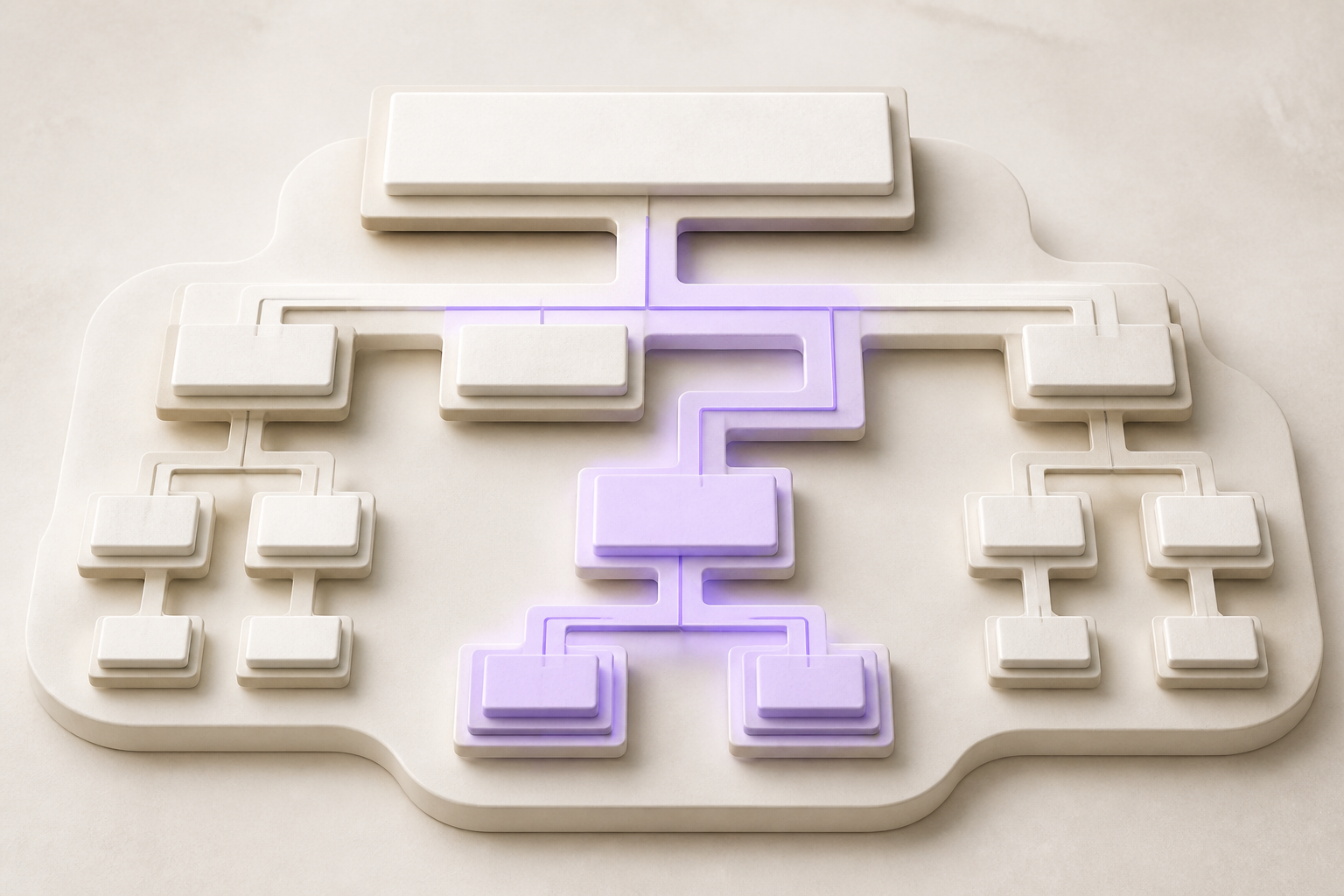
Понятное многоуровневое меню строится не только на логике разделов, но и на типографике: размере шрифта, начертании, интервалах, контрасте и выравнивании. Эти параметры помогают быстро отличить раздел от подраздела, понять структуру сайта и выбрать нужный пункт без лишних переходов. Ниже разберём практические принципы для десктопной и мобильной навигации.
Что такое типографика многоуровневого меню
Типографика многоуровневого меню — это система оформления текстовых элементов навигации, которая показывает отношения между уровнями структуры. Пользователь должен видеть, где находится основной раздел, какие пункты относятся к нему и какие действия доступны на каждом уровне. Для этого применяют различия в кегле, насыщенности, цвете, отступах, высоте строки и положении текста.
Главная задача такой типографики — снизить когнитивную нагрузку. Меню не должно заставлять посетителя запоминать расположение пунктов или угадывать, какой текст является ссылкой, а какой — заголовком группы. Хорошая навигация считывается постепенно: сначала пользователь замечает крупные категории, затем уточняет выбор по подразделам и только после этого переходит к конкретной странице.
Определите уровни иерархии до выбора шрифта
Перед настройкой шрифта опишите структуру меню словами. Например, в интернет-магазине первый уровень может включать категории Одежда, Обувь и Аксессуары, второй — Мужская и Женская одежда, а третий — Куртки, Рубашки и Брюки. Если уровни невозможно объяснить без визуальных отступов и длинных комментариев, проблема находится в информационной архитектуре, а не в оформлении.
- Первый уровень обозначает крупное направление или раздел сайта.
- Второй уровень уточняет категорию и помогает сузить область поиска.
- Третий уровень ведёт к конкретной группе материалов, товаров или услуг.
- Четвёртый уровень допустим только при действительно сложной структуре и понятной логике переходов.
- Служебные действия, такие как поиск, вход и настройки, отделяются от тематических разделов.
Количество уровней не следует увеличивать только ради полноты карты сайта. Глубокая вложенность усложняет наведение курсора, сканирование страницы и использование меню с клавиатуры. Если разделов слишком много, часть структуры лучше вынести на отдельную страницу каталога, использовать посадочные страницы категорий или добавить поиск по сайту.
Как показать разницу между уровнями меню
Используйте кегль и начертание последовательно
Основные пункты меню обычно оформляют более заметно, чем вложенные ссылки. Для этого достаточно умеренно увеличить размер текста, применить полужирное начертание или повысить контраст. Подразделы могут быть немного компактнее и светлее, но их нельзя превращать в малозаметные подписи. Если различие между уровнями построено только на цвете, часть пользователей его не распознает.
Создавайте иерархию с помощью отступов
Отступ слева — один из самых понятных способов показать вложенность. Каждый следующий уровень должен иметь предсказуемое смещение, а не случайное расстояние. При этом текст лучше выравнивать по общей вертикальной оси внутри своей группы. Слишком большой отступ разрывает связь между пунктом и родительским разделом, а слишком маленький делает все строки визуально равными.
Отделяйте группы пустым пространством
Интервалы между группами помогают быстрее ориентироваться, чем декоративные рамки и большое количество разделителей. Увеличьте вертикальный отступ перед новой категорией, а связанные пункты оставьте ближе друг к другу. Такой приём формирует ритм меню и уменьшает риск случайно перейти в соседний раздел.
Показывайте состояние пункта не только цветом
Активный раздел, наведённый пункт и уже посещённая ссылка должны различаться заметно. Помимо изменения цвета применяйте подчёркивание, фоновую заливку, боковую линию, изменение насыщенности или другой устойчивый признак. Для раскрывающихся пунктов добавляйте понятный индикатор состояния: стрелка должна поворачиваться или иным образом показывать, открыта группа или закрыта.
Выберите шрифт для интерфейсной навигации
Для меню важнее не декоративность шрифта, а разборчивость в коротких строках и разных размерах экрана. Начертание должно сохранять различие между похожими символами, а буквы не должны слипаться в плотных списках. Хорошо работают нейтральные гротески и другие шрифты с ясной формой знаков. Акцентный шрифт можно использовать для бренда или крупных заголовков, но навигацию следует проверять отдельно.
При выборе гарнитуры проверьте кириллицу, цифры, знаки препинания и специальные символы. В меню встречаются названия брендов, размеры, годы, сокращения и адресные обозначения, поэтому недостаточно оценивать только несколько русских слов. Проверьте также начертания regular, medium и bold: они должны выглядеть как единая система, а не как случайный набор шрифтов.
- Проверьте читаемость коротких и длинных названий разделов.
- Сравните кириллические и латинские символы в одном пункте.
- Оцените контраст обычного и полужирного начертания.
- Проверьте высоту строки в раскрытом списке.
- Убедитесь, что шрифт сохраняет характер и пропорции на мобильном экране.
- Ограничьте число гарнитур, чтобы меню не выглядело пёстрым.
Практический пример: меню интернет-магазина
Представим магазин с разделом Одежда. В верхней панели пользователь видит название категории полужирным шрифтом. После открытия группы появляются пункты Мужская одежда и Женская одежда с обычным начертанием и заметным левым отступом. При выборе Мужской одежды раскрывается третий уровень: Куртки, Футболки, Брюки. Текущая категория получает фоновое выделение и не теряется среди соседних ссылок.
Если названия третьего уровня длинные, не уменьшайте шрифт до нечитабельного размера. Лучше разрешить перенос на вторую строку, увеличить ширину панели или заменить формулировки на более короткие и точные. Например, вместо пункта Мужские демисезонные куртки можно использовать Куртки на весну и осень, если такое название точнее соответствует ассортименту и не создаёт двусмысленности.
Практический пример: меню корпоративного сайта
На корпоративном сайте многоуровневая навигация часто включает направления Услуги, Решения, Отрасли и Компания. Здесь важно не смешивать страницы для разных задач. Услуги должны вести к описанию предложений, Отрасли — к сценариям применения, а Компания — к информации об организации. Типографика поддерживает эту логику, когда группы имеют ясные заголовки, равные интервалы и одинаковые правила оформления ссылок.
Если меню содержит призыв Связаться с нами, его можно визуально отделить от информационных разделов, но не маскировать под обычную ссылку. Контрастная кнопка уместна только для действительно приоритетного действия. Иначе декоративное выделение начнёт конкурировать с навигацией и затруднит поиск нужного раздела.
Адаптируйте меню для мобильных устройств
На мобильном экране многоуровневое меню обычно превращается в последовательность раскрывающихся экранов или аккордеонов. Пользователь должен понимать, где он находится, как вернуться на уровень выше и какие пункты ещё можно открыть. Крупная зона нажатия, достаточный межстрочный интервал и короткие названия важнее декоративных эффектов.
Не прячьте родительский раздел за единственной маленькой иконкой, если он сам является полезной страницей. Разделите действие перехода и действие раскрытия: название может вести на обзорную страницу, а отдельная кнопка — открывать подразделы. Такое решение уменьшает случайные переходы и делает поведение меню предсказуемым.
Учтите доступность и клавиатурную навигацию
Доступная навигация должна оставаться понятной без мыши, идеального зрения и точного распознавания цвета. Проверьте, можно ли открыть и закрыть группы с клавиатуры, видно ли состояние фокуса и сохраняется ли порядок перехода между пунктами. Подписи ссылок должны быть конкретными: слово Подробнее не объясняет, куда ведёт элемент.
- Сделайте текст и фон достаточно контрастными.
- Покажите заметное состояние фокуса с клавиатуры.
- Не передавайте смысл только цветом или оттенком.
- Используйте понятные названия ссылок без двусмысленных сокращений.
- Сохраняйте логичный порядок перехода по пунктам.
- Проверяйте меню при увеличенном размере текста.
Как проверить понятность навигации на практике
Проверка меню начинается с реальных задач, а не с оценки красоты макета. Сформулируйте несколько сценариев: найти конкретную услугу, открыть категорию товара, перейти к контактам или изучить материалы для определённой аудитории. Затем проследите, насколько очевидно расположение нужного пункта и не приходится ли пользователю возвращаться назад из-за неверной интерпретации уровня.
- Составьте список типичных задач посетителя.
- Откройте меню на широком и узком экране.
- Проверьте длинные названия и переносы строк.
- Пройдите все пункты только с клавиатуры.
- Сравните открытое, закрытое, активное и сфокусированное состояния.
- Уберите элементы, которые не помогают выбрать раздел или выполнить действие.
Частые ошибки в оформлении многоуровневого меню
- Использовать один размер и одно начертание для всех уровней, лишая структуру визуальной иерархии.
- Скрывать подразделы слишком низким контрастом, чтобы меню выглядело минималистично.
- Размещать много пунктов в одну плотную колонку без группировки и свободного пространства.
- Показывать активное состояние только изменением цвета.
- Смешивать переход по родительскому разделу и раскрытие списка в одной маленькой области.
- Допускать разные правила отступов в соседних категориях.
- Уменьшать шрифт на мобильном экране вместо сокращения и уточнения названий.
- Добавлять декоративные шрифты, которые плохо читаются в длинных списках.
Особенно часто встречается ошибка, когда дизайнер пытается решить проблему сложной структуры только визуальными средствами. Если пунктов слишком много, шрифт не заменит переработку категорий. Сначала удалите дубли, объедините близкие по смыслу разделы и проверьте названия, а затем настройте типографику для оставшейся системы.
Чеклист типографики навигации
- Определены роли всех уровней меню.
- Основные разделы заметнее вложенных ссылок.
- Отступы показывают вложенность без визуальной путаницы.
- Интервалы объединяют связанные пункты в группы.
- Шрифт хорошо читается на русском и латинском языках.
- Длинные названия не обрезаются без понятного способа прочитать их полностью.
- Активное состояние видно без опоры только на цвет.
- Стрелки и другие индикаторы показывают состояние раскрытия.
- Мобильная версия сохраняет логику уровней.
- Меню работает с клавиатурой и при увеличении текста.
Часто задаваемые вопросы
Какой шрифт лучше выбрать для меню сайта?
Для меню подходит разборчивый шрифт с ясными формами букв, полноценной кириллицей и несколькими согласованными начертаниями. Выбирайте гарнитуру по поведению в интерфейсе: проверяйте короткие пункты, длинные названия, цифры и сочетания русского и латинского текста. Декоративность не должна ухудшать скорость чтения.
Нужно ли делать каждый уровень меню другим цветом?
Нет, для иерархии достаточно сочетать размер, начертание, отступы и интервалы. Цвет лучше использовать для состояний: активного пункта, наведения, фокуса или важного действия. Если каждый уровень получает отдельный оттенок, меню может стать пёстрым, а пользователи с особенностями восприятия цвета потеряют часть различий.
Как оформить меню с длинными названиями разделов?
Сначала проверьте, можно ли сделать название короче без потери смысла. Если сокращение невозможно, разрешите перенос строки и увеличьте высоту пункта, а не уменьшайте текст до неудобного размера. Обрезание многоточием допустимо только тогда, когда полный текст доступен при наведении, фокусе или открытии страницы.
Стоит ли использовать выпадающее меню на мобильном сайте?
Да, если оно превращается в последовательную и предсказуемую навигацию. На мобильном устройстве каждому раскрывающемуся пункту нужна заметная зона нажатия, понятный индикатор состояния и возможность вернуться на предыдущий уровень. Для очень сложной структуры лучше использовать отдельный каталог с поиском и фильтрами.
Как показать активный пункт в многоуровневом меню?
Активный пункт можно выделить контрастным фоном, полужирным начертанием, линией или комбинацией этих приёмов. Важно сохранить видимый признак и для родительского раздела, если открытая страница находится глубже. Пользователь должен понимать не только текущую страницу, но и её место в структуре сайта.
Сколько уровней навигации допустимо использовать?
Универсального числа нет: допустимая глубина зависит от количества разделов и сценариев сайта. Каждый дополнительный уровень увеличивает сложность чтения и взаимодействия, поэтому его нужно обосновывать реальной потребностью. Если пользователь не понимает, зачем открывать следующий уровень, структуру следует упростить или перенести часть выбора на отдельную страницу.
Вывод
Понятная типографика многоуровневого меню объединяет информационную архитектуру и визуальную систему. Разделяйте уровни с помощью кегля, начертания, отступов и интервалов, обозначайте состояния не только цветом, проверяйте мобильную версию и не пытайтесь исправить перегруженную структуру одним шрифтом.