Типографика при дислексии: какие настройки помогают
Типографика при дислексии: какие настройки помогают
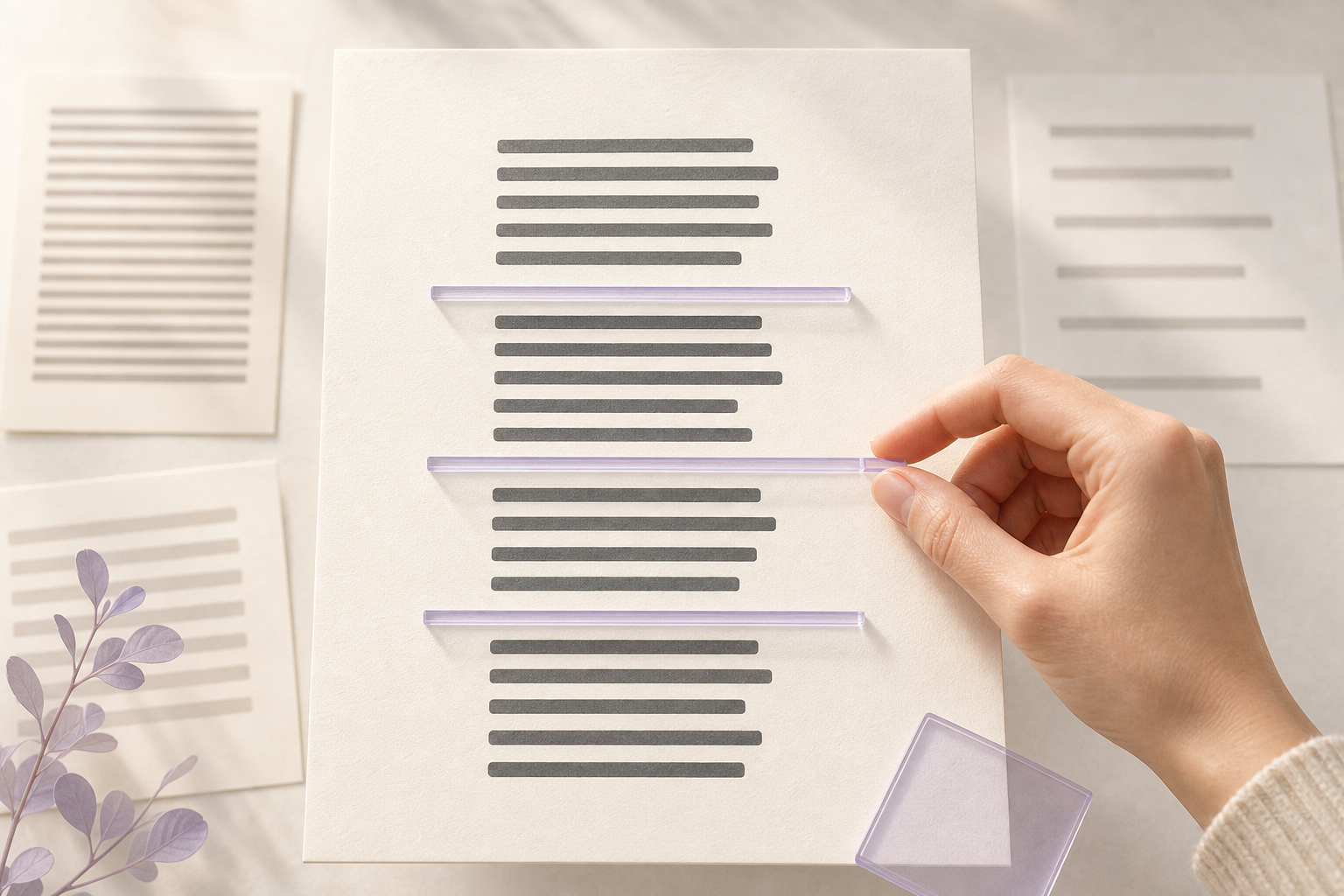
При дислексии легче читать не благодаря одному «правильному» шрифту, а благодаря сочетанию настроек: понятным формам букв, достаточному размеру, увеличенному межстрочному интервалу, коротким строкам и спокойному контрасту. Ниже разберём, с чего начать, какие параметры проверить на практике и почему универсального шрифта для всех не существует.
Почему оформление текста влияет на чтение
Дислексия связана с особенностями обработки письменной речи. Человеку может быть сложнее быстро распознавать последовательности букв, удерживать строку и объединять отдельные элементы слова в целое. Типографика не устраняет эти особенности, но способна уменьшить лишнюю зрительную нагрузку: текст становится предсказуемее, строки легче отслеживать, а важные элементы — проще находить.
Комфорт чтения зависит не только от шрифта. На восприятие одновременно влияют кегль, начертание, длина строки, интервалы, цвет текста и фона, структура абзацев, переносы и способ выделения. Поэтому замена гарнитуры без изменения остальных параметров часто даёт слабый результат. Правильнее рассматривать страницу как систему, которую можно последовательно настроить и проверить на реальном тексте.
Какой шрифт выбрать для текста при дислексии
Начните с нейтральной гарнитуры без декоративных эффектов. У букв должны быть хорошо различимые очертания, заметная разница между похожими знаками и устойчивый ритм строки. Слишком узкие, сверхсветлые, контрастные или стилизованные шрифты могут усложнять распознавание, особенно в небольшом размере.
Часто удобной отправной точкой становятся простые гротески и спокойные текстовые шрифты с открытыми формами. Однако название категории не гарантирует результат: один человек предпочитает гуманистический гротеск, другой — хорошо спроектированную антикву. Проверяйте не отдельные буквы в образце, а связный текст с реальными словами, цифрами, знаками препинания и заголовками.
Специальные гарнитуры с маркировкой «для дислексии» могут быть полезны как один из вариантов тестирования, но не являются универсальным решением. Удобство индивидуально, а улучшение читаемости чаще достигается совокупностью параметров. Если специальный шрифт выглядит непривычно или утомляет, обычная качественная гарнитура с грамотно настроенными интервалами может оказаться лучше.
На что смотреть в формах букв
Проверьте, насколько легко различаются пары и группы знаков, которые визуально близки в конкретной гарнитуре. В русском тексте особенно важны ясные формы «и», «й», «ц», «ш», «щ», а также различимые строчные «л», «м», «п» и «т». Удобно распечатать или открыть фрагмент на экране и просмотреть его в обычном темпе, а затем после короткой паузы.
- Выбирайте обычное или умеренное начертание вместо тонкого и сверхжирного.
- Проверяйте кириллицу, а не делайте вывод по латинскому образцу.
- Избегайте декоративных форм, имитации рукописи и чрезмерно геометричных букв.
- Смотрите, не сливаются ли соседние знаки в словах и цифрах.
- Тестируйте шрифт на длинном абзаце, а не только на названии гарнитуры.
Размер шрифта и начертание: с чего начать
Для цифрового основного текста начните с размера около 16–18 пикселей, а затем подстройте его под экран, гарнитуру и расстояние до устройства. На бумаге ориентируйтесь не на конкретное число, а на возможность читать без напряжения и постоянного приближения страницы. Маленький кегль заставляет сильнее концентрироваться на распознавании букв и быстрее утомляет.
Обычное начертание обычно подходит для непрерывного чтения лучше, чем крайние варианты насыщенности. Полужирный используйте для коротких подзаголовков или отдельных терминов, а не для больших массивов текста. Курсив, капслок, подчёркивание и плотные цветные выделения меняют форму слов и ритм строки, поэтому их стоит применять экономно.
Межстрочный, межбуквенный и межсловный интервалы
Увеличенный межстрочный интервал помогает не терять строку при переходе вниз. В интерфейсе попробуйте значение примерно 1,5–1,8 от размера шрифта. Например, при размере 16 пикселей начальная настройка может быть около 24–27 пикселей. Слишком большой интервал, напротив, разрывает абзац и заставляет искать продолжение, поэтому его тоже нужно проверять глазами.
Небольшое увеличение межбуквенного интервала иногда делает слово прозрачнее, особенно в плотной гарнитуре. Начинайте с минимального изменения: чрезмерный трекинг распадается на отдельные знаки и ухудшает узнавание слова целиком. Межсловный интервал должен оставаться заметным, но равномерным; растянутые пробелы создают вертикальные «реки» и нарушают движение взгляда.
Ширина строки, абзацы и выравнивание
Слишком длинная строка затрудняет возвращение взгляда к началу следующей. Для веб-текста разумно ограничивать ширину колонки и стремиться примерно к 55–75 символам в строке, но это ориентир, а не жёсткое правило. На мобильном экране важнее сохранить удобный размер шрифта и не допускать слишком узких строк из двух-трёх слов.
Для непрерывного текста выбирайте выравнивание по левому краю с неровным правым краем. Полная выключка часто создаёт неодинаковые промежутки между словами, особенно при узкой колонке. Каждый абзац делайте коротким и смысловым: несколько предложений легче сканировать, чем сплошной блок на половину экрана.
Переносы слов и автоматическое выравнивание нужно тестировать отдельно. Частые переносы разрывают слово и могут мешать распознаванию, а отсутствие переносов иногда приводит к неровным краям или чрезмерно длинным строкам. В цифровом продукте полезно дать пользователю возможность изменить размер текста и интервалы без потери содержания или функций.
Контраст и цвет фона без лишней резкости
Текст должен заметно отличаться от фона, но максимальная контрастность не всегда субъективно комфортна. Некоторые читатели предпочитают не чисто белый, а мягкий нейтральный фон, если он уменьшает ощущение бликов. Это не означает, что нужно ослаблять контраст для всех: базовая доступность и разборчивость остаются обязательными, а дополнительный режим можно предложить как настройку.
Не передавайте смысл только цветом. Если термин выделен цветом, добавьте жирное начертание или другой понятный признак; ссылки должны быть различимы не только оттенком. Избегайте текста поверх фотографий, градиентов и шумных текстур. Спокойный однотонный фон помогает сосредоточиться на форме букв и структуре страницы.
Практические примеры настроек
Для статьи на сайте можно начать с такой комбинации: размер основного текста 17 пикселей, обычное начертание, межстрочный интервал 1,6, левая выключка, ограниченная ширина колонки и абзацы по три-четыре предложения. Заголовки делайте крупнее, но оставляйте достаточно воздуха вокруг них, чтобы читатель сразу видел границы смысловых частей.
Для инструкции с короткими шагами используйте более плотную структуру, но не уменьшайте основной кегль. Каждый шаг начинайте с действия, отделяйте его от соседнего интервалом и не помещайте в одну строку несколько независимых условий. Например, вместо длинного абзаца оформите последовательность «откройте настройки», «увеличьте размер», «проверьте пример» — так маршрут чтения становится очевиднее.
Для мобильного экрана сначала проверьте текст в портретной ориентации. Если строка постоянно обрывается после одного-двух слов, не компенсируйте это уменьшением шрифта. Лучше пересмотрите поля, размер заголовков, длину кнопок и расположение боковых элементов, чтобы основной текст получил достаточную ширину.
Чеклист доступной типографики
Проверяйте оформление на том тексте и устройстве, где оно будет использоваться. Образец из нескольких слов не показывает, как ведут себя переносы, цифры, длинные предложения и повторяющиеся буквы. Чеклист ниже помогает быстро пройтись по основным параметрам перед публикацией страницы или макета.
- Откройте связный текст с кириллицей, цифрами и знаками препинания.
- Проверьте различимость похожих букв в обычном и полужирном начертании.
- Установите комфортный размер основного текста и не прячьте управление масштабом.
- Настройте межстрочный интервал так, чтобы взгляд не перескакивал между строками.
- Ограничьте ширину колонки и используйте выравнивание по левому краю.
- Уберите лишние переносы, капслок, курсив и декоративные эффекты.
- Проверьте текст на светлом и тёмном фоне, а также при увеличении масштаба.
- Попросите нескольких читателей оценить не красоту, а усталость и количество ошибок.
Частые ошибки в оформлении текста
Первая ошибка — считать, что достаточно установить специальный шрифт. Если у страницы маленький кегль, длинные строки, плотные абзацы и слабая иерархия, новая гарнитура не решит проблему. Меняйте параметры по одному и сравнивайте одинаковый фрагмент, чтобы понимать, какое изменение действительно улучшает чтение.
Вторая ошибка — чрезмерно раздвигать буквы и слова. Возникает иллюзия «воздуха», но слово перестаёт восприниматься как единая зрительная форма, а строка теряет ритм. Третья ошибка — использовать только цветные выделения. При слабом контрасте, печати в оттенках серого или включённом режиме для дальтоников такой акцент может исчезнуть.
Четвёртая ошибка — оформлять весь текст полужирным или заглавными буквами. Такие приёмы меняют привычный рисунок слов и подходят для коротких сигналов, но не для чтения длинных материалов. Наконец, не стоит игнорировать пользовательские настройки: запрет масштабирования, фиксированный размер шрифта и обрезка текста делают интерфейс менее доступным.
Как тестировать результат на практике
Оценивать типографику нужно по задаче чтения, а не только по внешнему виду макета. Дайте человеку небольшой фрагмент без объяснения, что именно изменилось, и попросите прочитать его в обычном темпе, найти конкретную информацию или выполнить действие. Важно наблюдать, где он теряет строку, возвращается назад, путает элементы или начинает увеличивать масштаб.
Сравнивайте несколько вариантов в одинаковых условиях: одна гарнитура с разным интервалом, два размера шрифта или разные оттенки фона. Не делайте вывод по одному участнику и не превращайте проверку в медицинское тестирование. Цель редактора или дизайнера — найти более удобный вариант для конкретной аудитории и оставить доступные настройки тем, кому нужен другой режим.
Часто задаваемые вопросы
Какой шрифт лучше всего подходит при дислексии?
Универсального лучшего шрифта нет. Начните с нейтральной гарнитуры с хорошо различимыми формами букв, обычным начертанием и полноценной кириллицей, затем проверьте её на связном тексте. Для одного читателя удобнее окажется гротеск, для другого — текстовая антиква или специальная гарнитура.
Помогает ли шрифт, созданный специально для дислексии?
Такой шрифт может быть полезным вариантом для индивидуального тестирования, но его название не гарантирует облегчение чтения. Важны также кегль, интервалы, длина строки, контраст и структура материала. Если специальная гарнитура кажется непривычной, сравните её с обычным хорошо спроектированным шрифтом на одинаковом фрагменте.
Нужно ли увеличивать межбуквенный интервал?
Умеренное увеличение иногда делает плотный текст более разборчивым, но чрезмерный интервал мешает воспринимать слово целиком. Меняйте настройку небольшими шагами и проверяйте не только заголовок, но и длинные абзацы. Если строка начинает выглядеть разорванной, верните значение ближе к стандартному.
Какой межстрочный интервал выбрать для веб-текста?
Практической отправной точкой может быть интервал около 1,5–1,8 от размера шрифта. При кегле 16 пикселей это примерно 24–29 пикселей, но итог зависит от гарнитуры и ширины колонки. Слишком плотные строки сливаются, а чрезмерно разреженные теряют связь внутри абзаца.
Какое выравнивание текста лучше при дислексии?
Для длинного текста обычно удобнее выравнивание по левому краю с неровным правым краем. Полная выключка может создавать неодинаковые пробелы и вертикальные разрывы, особенно в узких колонках. Центрирование и выравнивание по правому краю оставьте для коротких элементов, а не для многострочных абзацев.
Как оформить сайт, чтобы читатель мог настроить текст?
Предоставьте управление размером текста, высотой строк и контрастной темой, если это не разрушает интерфейс. Не блокируйте масштабирование, не обрезайте увеличенный текст и сохраняйте порядок чтения при адаптивной вёрстке. Настройки должны менять представление, но не скрывать содержание, кнопки и навигацию.
Вывод
Доступная типографика при дислексии строится не вокруг одного модного шрифта, а вокруг проверяемой системы: различимые буквы, достаточный кегль, умеренные интервалы, короткие строки, левое выравнивание, спокойный фон и понятная структура. Начните с базовых настроек, протестируйте их на реальном тексте и сохраните возможность персональной адаптации.
Если нужен шрифт с конкретным характером, набором знаков или параметрами читаемости, создайте собственную гарнитуру на fontgenerator.ru. Так можно заранее заложить нужные формы букв и проверить их в тех размерах и текстовых сценариях, где шрифт будет использоваться.