Несколько переносов подряд: как убрать цепочку дефисов в абзаце
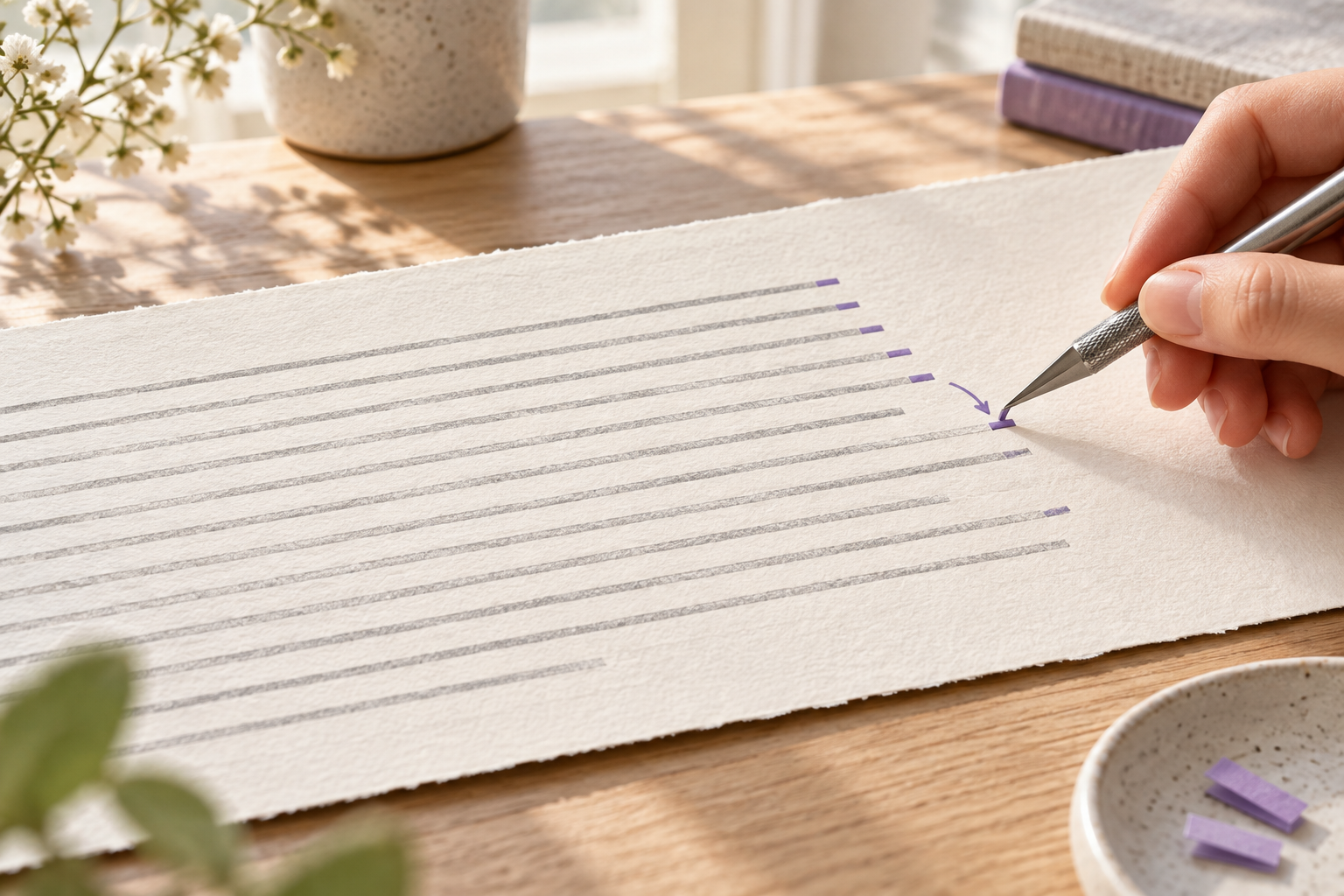
Цепочка переносов появляется, когда несколько соседних строк абзаца заканчиваются знаком переноса. Глаз начинает перескакивать от дефиса к дефису, а силуэт текста становится рваным. Исправьте ситуацию ограничением последовательных переносов и точечной перенастройкой узких мест, а затем проверьте весь абзац после изменения ширины колонки или шрифта.
Что считать цепочкой переносов
Речь не о любом дефисе внутри строки, а о переносе слова на границе строк. В строке видна первая часть слова и знак, продолжение стоит в начале следующей; если такой конец повторяется строка за строкой, возникает зрительная лестница. В узкой колонке это особенно заметно: край текста образует регулярный ряд коротких штрихов, который спорит с ритмом букв.
Сначала отделите автоматические переносы от обычных дефисов в словах, тире и принудительных разрывов. Дефис в сложном слове остаётся видимым, даже если строка не закончилась; мягкий перенос, наоборот, показывается только при разрыве. В текстовом файле могли также сохраниться вставленные вручную дефисы или разрывы строк. Без этой проверки легко отключить правильное правило, но оставить источник визуальной лестницы.
Полезно оценивать не только счётчик. Два переноса подряд в короткой заметке могут быть незаметны, а три в длинном абзаце узкой колонки — сразу бросаться в глаза. Посмотрите на длину разорванных слов, соседние короткие строки и смысловую нагрузку фрагментов. Если одновременно образовались широкие пробелы или короткая последняя строка, задача шире, чем уменьшение числа дефисов.
Почему переносы собираются друг за другом
Частая причина — слишком узкая полоса для выбранного кегля и гарнитуры. Чем меньше слов помещается в строке, тем чаще набор обращается к переносу, особенно если в тексте много длинных слов, терминов или составных форм. Добавьте к этому полное выравнивание: программа распределяет пробелы между словами, а алгоритм переносов ищет приемлемый компромисс между ровным правым краем и частотой разрывов.
На результат влияет и язык абзаца. Автоматическая расстановка использует языковые словари и правила конкретного языка; если русский текст помечен как другой язык или документ смешанный, программа может выбирать неожиданные места либо не находить нужных вариантов. В веб-тексте язык задают для документа или фрагмента разметкой lang="ru". Проверьте этот параметр до ручной правки каждого слова.
Наконец, цепочка может появиться после локального изменения: текстовый блок стал уже, в него добавили длинный термин, поменяли гарнитуру или размер, включили выравнивание по ширине. Поэтому не лечите только строки, которые видны в исходном макете. Исправление ручным дефисом привязано к текущему расположению, тогда как автоматическая композиция пересчитает строки при другом размере страницы, адаптивной ширине экрана или редакции текста.
Сначала исправьте причину, потом отдельные строки
Работайте по порядку: сначала параметры всего абзаца или стиля, затем ширина и выравнивание, затем отдельные проблемные слова. В журнале, книге или длинной статье настройка стиля позволит применить единое правило к похожим абзацам. В коротком плакате, подписи или рекламном блоке можно поправить конкретный фрагмент вручную, потому что его окончательная ширина обычно известна.
Начните с проверки словаря языка, автоматических переносов и ограничителя числа последовательных строк. Если полосы по-прежнему выглядят тесно, оцените ширину текстовой колонки и кегль. Иногда достаточно чуть расширить наборную область или снизить размер текста на небольшой шаг. Не меняйте межстрочный интервал ради дефисов: он регулирует вертикальное расстояние между строками и не устраняет причину частых разрывов.
Затем сравните выравнивание по левому краю и по ширине. Для текста с рваным правым краем переносы могут быть менее частыми, но край станет более неровным. Для выключки по ширине пробелы и переносы совместно формируют плотность строки; бесконечно запрещать разрывы нельзя, иначе некоторые строки будут растянуты. Выбирайте настройку по назначению текста и проверяйте несколько абзацев, а не один удачный пример.
Настройка в Word и InDesign
В Word откройте параметры расстановки переносов на вкладке «Макет» и перейдите к параметрам переносов. Названия вкладок и доступные элементы могут различаться между настольной, веб- и мобильной версиями. Ищите поле ограничения последовательных переносов и задайте предел, который убирает длинную лестницу, но не вынуждает каждую строку расползаться. В отдельных абзацах диалог «Абзац» позволяет запретить переносы, когда такое исключение действительно нужно. Текущий порядок действий Microsoft описан в справке по управлению переносами.
Для документа с повторяющимися проблемами применяйте правило через стиль абзаца или выделенный набор стилей, если используемая версия Word поддерживает его. Это уменьшает число локальных исключений. После настройки нажмите просмотр печати и проверьте не только страницу, где меняли стиль, но и следующую: перерасчёт мог переместить слово, заголовок или подпись и создать новую неровность.
В InDesign выделите абзац или поставьте курсор внутрь него, откройте панель «Абзац» и включите Hyphenate, если переносы нужны. В меню параметров переносов задайте Hyphen Limit — максимальное число последовательных строк, оканчивающихся переносом. Значение 0 в текущей справке Adobe означает отсутствие ограничения, поэтому не вводите его, если цель — убрать цепочку. Для повторяющихся абзацев сохраните проверенные параметры в стиле.
Настройки «Words with at Least», «After First» и «Before Last» ограничивают длину слова и число букв до и после места разрыва. Они помогают отсечь короткие или неудобные фрагменты, однако слишком жёсткие значения могут увеличить пробелы в выключке. Ползунок между лучшим пробельным распределением и меньшим числом переносов показывает, что это баланс двух требований, а не одна магическая цифра. Меняйте параметры постепенно и контролируйте соседние строки.
Что возможно на веб-странице
В CSS свойство hyphens: auto разрешает браузеру автоматическую расстановку, но результат зависит от языка элемента и наличия соответствующего словаря. Для русского контента задайте язык документа корректно и проверьте реальную страницу в целевых браузерах. Свойство hyphens широко поддерживается, но детали переноса могут отличаться между движками; снимок из одного браузера не гарантирует одинаковый перенос на другом устройстве. Условия работы описаны в справке MDN о свойстве `hyphens`.
Не полагайтесь на свойство hyphenate-limit-lines, чтобы везде ограничить цепочку: по текущей документации MDN о CSS Text это свойство из спецификации пока не поддерживается браузерами. hyphenate-limit-chars позволяет задать минимальную длину слова и минимальное число символов по обе стороны переноса, но также имеет ограниченную поддержку. Используйте их только после проверки совместимости, а базовую читаемость обеспечивайте шириной контейнера, разумной длиной строк и проверкой конкретных браузеров.
Если одна и та же карточка содержит русский и иностранный фрагмент, не задавайте всему контейнеру неверный язык ради удачного переноса. Пометьте язык нужной части отдельно. Для кода, артикулов, коротких идентификаторов и названий продуктов автоматический разрыв может быть нежелателен; решите это на уровне конкретного элемента и предусмотрите перенос длинной последовательности без превращения обычного абзаца в стену дефисов.
Как отредактировать отдельный абзац
Когда общий предел уже настроен, но одна строка остаётся неудачной, проверьте сначала редакторский вариант фразы. Иногда синоним короче или перестановка слов естественнее, чем ручное форматирование. Затем рассмотрите расширение текстового блока, перенос слова целиком на следующую строку или локальную смену выравнивания. Изменяйте по одному фактору, чтобы видеть, что именно улучшило композицию.
Если термин должен переноситься только в определённом месте, используйте мягкий перенос, поддерживаемый редактором, а не обычный дефис. Мягкий знак переноса задаёт разрешённое место и обычно не показывается, пока слово действительно не разрывается. Для веба служит символ мягкого переноса ­. Он не фиксирует строку навсегда, но привязывает допустимую границу к тексту, поэтому добавляйте его осознанно и проверьте копирование текста, поиск и извлечение из PDF.
Не вставляйте пробелы в середину слова, чтобы искусственно подвинуть фрагмент, и не заменяйте автоматические переносы обычными дефисами. Такие правки меняют содержимое, мешают поиску и могут оставить лишний знак после изменения ширины. Если нужна неразрывная форма для фамилии, бренда или устойчивого сочетания, применяйте неразрывный пробел или неразрывный дефис только там, где смысл действительно требует сохранять элементы вместе.
Контрольный список перед выпуском
После настройки проведите одинаковую проверку в печатном и цифровом макете:
- Убедитесь, что язык каждого проблемного абзаца задан правильно.
- Найдите участки с последовательными окончаниями строк на дефис и сравните длину разорванных частей.
- Проверьте узкие колонки, подписи, боковые панели и страницы с длинными терминами отдельно.
- Сравните левое выравнивание и выключку по ширине; следите за пробелами между словами.
- Проверьте первую и последнюю строку абзаца, а также соседний заголовок и список.
- Пересмотрите результат после смены шрифта, кегля, ширины контейнера или текста.
- В вебе проверьте русский язык разметки и основные браузеры, которые использует аудитория.
- В Word и InDesign сохраняйте повторяемые правила в стиле и фиксируйте локальные исключения.
Если вы разрабатываете собственный рукописный шрифт, проверяйте переносы на обычном тексте с типичными длинными словами, а не только на коротком образце. Сгенерируйте или соберите контрольный абзац, затем посмотрите его в тех размерах и колонках, где шрифт будет применяться. Для первой такой пробы можно создать собственный шрифт через Fontgenerator и сразу оценить не отдельные буквы, а их работу в непрерывном наборе.
Частые ошибки
Первая ошибка — запретить переносы во всём документе ради одного абзаца. На узких колонках это может привести к огромным пробелам или слишком неровному краю. Лучше ограничить количество последовательных разрывов, оставить автоматическое правило для основного текста и выделить единичные исключения.
Вторая — исправлять каждую строку вручную обычными дефисами или пробелами. После изменения ширины страницы такие вставки остаются в тексте, где больше не нужны. Используйте автоматическую настройку, стиль или специальный мягкий перенос, если слову нужно задать допустимое место разрыва.
Третья — менять все параметры сразу: кегль, трекинг, ширину колонки и выключку. Если композиция стала лучше, вы не будете знать почему; если хуже — не поймёте, что вернуть. Меняйте настройки поэтапно, сохраняйте вариант до правки и сравнивайте одинаковый фрагмент при одинаковом масштабе.
Четвёртая — считать любой ряд дефисов одинаково плохим. В узкой газетной колонке с ровной выключкой ограниченное число переносов может быть оправданным; в крупной подписи или коротком абзаце та же частота будет выглядеть тяжело. Оценивайте задачу, формат, аудиторию и соседние элементы, а не применяйте одно число ко всем страницам.
Вопросы и ответы
Сколько переносов подряд допустимо?
Универсального числа для любой полосы нет: допустимый предел зависит от ширины колонки, способа выравнивания и характера текста. Начните с настройки, которая убирает заметную лестницу, затем проверьте, не выросли ли межсловные пробелы. Для конкретного документа выбирайте компромисс визуально на нескольких типичных страницах.
Нужно ли полностью отключать переносы?
Обычно нет. Полный запрет может растянуть строки при выключке по ширине или сделать правый край слишком рваным в узком блоке. Отключайте перенос только для отдельных терминов, коротких подписей или элементов, которым важно оставаться целыми.
Почему в Word или InDesign настройка не изменила переносы?
Проверьте, что фокус находится в нужном абзаце, язык задан правильно, переносы включены и выбранный стиль не переопределяет локальные параметры. После смены гарнитуры или размера строка может пересчитаться иначе. Убедитесь также, что видимый дефис не является обычным символом, уже записанным в тексте.
Можно ли ограничить цепочку переносов только в CSS?
Базовое автоматическое поведение задают язык фрагмента и hyphens, однако ограничитель последовательных строк поддерживается не всеми браузерами. Не рассчитывайте на экспериментальное или нераспространённое свойство без проверки целевых движков. Начните с корректного lang, подходящей ширины контейнера и теста нескольких устройств.
Чем мягкий перенос отличается от обычного дефиса?
Обычный дефис является видимым символом текста, а мягкий перенос отмечает возможное место разрыва и обычно не виден, пока перенос не понадобился. Он помогает контролировать слово без жёсткой привязки к текущему краю строки. После добавления проверьте экспорт и копирование текста.
Почему цепочка появилась после замены шрифта?
У гарнитур отличаются ширина знаков и метрики, поэтому то же предложение может вместить другое число слов. Переносы перестраиваются даже при неизменном кегле и контейнере. После замены шрифта проверьте контрольные абзацы и при необходимости настройте ширину, выравнивание и предел последовательных разрывов заново.
Итог
Чтобы убрать цепочку дефисов, проверьте язык, включите подходящий ограничитель последовательных переносов и оцените ширину строки и выравнивание. Отдельные слова корректируйте только после этих шагов, а итог проверяйте в реальном размере и после повторной композиции. Так ритм абзаца станет спокойнее без случайных разрывов внутри слов.