Уменьшение скана шаблона: как сохранить тонкие штрихи при ресайзе
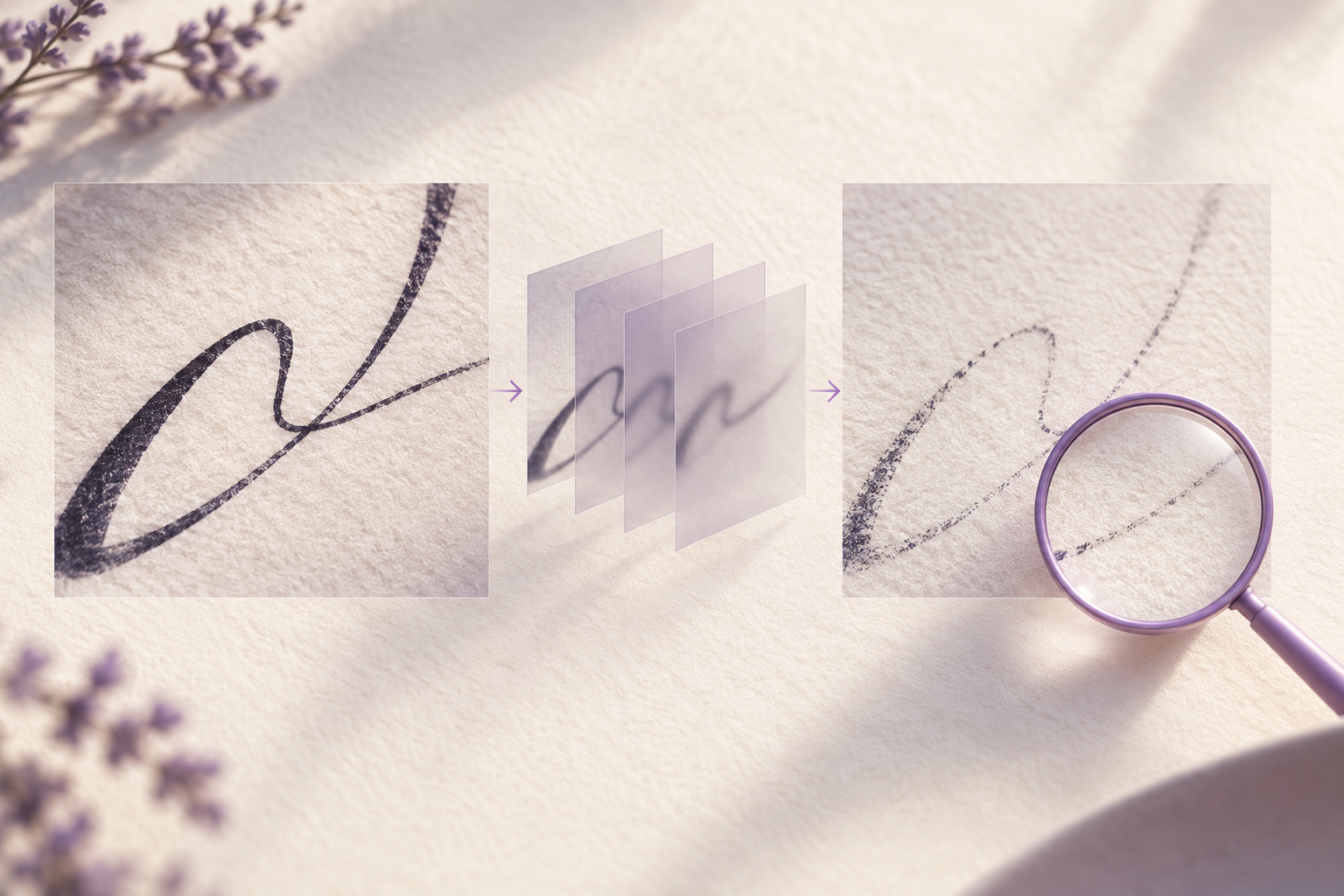
Уменьшая скан или фотографию шаблона, можно незаметно потерять тонкие линии: несколько исходных пикселей превращаются в один усреднённый, и штрих бледнеет, становится рваным или исчезает. Безопасный ресайз начинается с сохранения оригинала, выбора подходящего фильтра и сравнения критичных букв в масштабе 100%. Ниже — порядок действий, который помогает уменьшить файл и оставить исходник пригодным для извлечения.
Когда действительно нужно уменьшать изображение
Уменьшение меняет число пикселей, которыми описаны край бумаги и каждый штрих. Оно оправдано, если исходник слишком тяжёл для передачи, загрузки или обработки, либо если рабочему инструменту нужен меньший размер. Для архива, повторной очистки и извлечения букв лучше сохранить исходное разрешение: при уменьшении часть пространственной информации отбрасывается, а последующее увеличение не восстановит её.
Не путайте пиксельные размеры с параметром DPI/PPI в метаданных. Для отображения на экране и большинства операций над пиксельным изображением важны его ширина и высота в пикселях. Изменение только значения плотности печати без пересчёта пикселей не уменьшает картинку; команда «изменить размер изображения» обычно выполняет именно пересчёт, если включена опция ресамплинга. Перед действием проверьте, что выбрано в диалоге редактора.
Почему тонкий штрих теряется
При уменьшении пиксель не копируется из одной точки: фильтр пересчёта вычисляет цвет выходного пикселя по соседним точкам исходника. Если узкая тёмная линия занимает лишь небольшую долю области, участвующей в расчёте, её вклад смешивается со светлой бумагой. Серый след становится светлее, а при следующей бинаризации может пересечь установленный порог и исчезнуть.
Наиболее уязвимы волосные штрихи, лёгкие нажимы, короткие засечки, точки и тонкие соединения между элементами буквы. Риск выше, когда изображение уменьшают сразу в несколько раз, затем повторно сохраняют с потерями или делают ещё один resize. Сочетание нескольких небольших преобразований усложняет контроль: результат каждого следующего шага уже рассчитывается по изменённым пикселям, а не по оригиналу.
Подготовьте мастер-копию
До редактирования сохраните исходный файл отдельно и сделайте рабочую копию в формате без потерь, например PNG или TIFF, если редактор его поддерживает. Не перезаписывайте единственный скан и не используйте JPEG для промежуточных версий: повторное кодирование с потерями может добавить новые артефакты вокруг контрастных границ.
Зафиксируйте исходные ширину и высоту в пикселях, формат и имя файла. Если шаблон состоит из листа с ячейками, убедитесь, что в кадр попали поля и контрольные метки: изменение масштаба влияет не только на толщину линий, но и на координаты будущих вырезок. Если уже есть размеченный проект, сохраните его копию вместе с исходным изображением.
Работайте из мастер-копии и экспортируйте уменьшенный вариант под новым именем, например `scan-source.png` и `scan-delivery.png`. Такой порядок позволяет сравнить версии и вернуться к исходному изображению, если после уменьшения пропадёт фрагмент буквы.
Выберите конечный размер по задаче
Не задавайте случайную ширину «для удобства». Сначала выясните, какое ограничение нужно выполнить: максимальный размер файла, формат загрузки, допустимые габариты предпросмотра или размер страницы при печати. Если ограничение относится только к объёму файла, сначала попробуйте сохранить PNG оптимизированным способом или упаковать исходник; это не требует уменьшать число пикселей.
Если ресайз неизбежен, сохраняйте пропорции и уменьшайте изображение целиком. Не растягивайте ширину и высоту независимо: круглая буква станет овальной, а геометрия клеток перестанет совпадать с разметкой. Для шаблона, который нужно позже выровнять по меткам, запишите точный коэффициент масштабирования или итоговые размеры.
Выбирайте размер так, чтобы наиболее тонкая важная линия оставалась видимой и различимой при просмотре. Универсального количества пикселей на штрих нет: оно зависит от исходной толщины линии, контраста, фильтра, порога извлечения и способа последующей обработки. Поэтому ориентируйтесь на пробный участок с самыми тонкими элементами, а не на среднюю жирную букву.
Какой фильтр ресайза попробовать
В графических редакторах фильтр может называться алгоритмом интерполяции или масштабирования. Ближайший сосед переносит значения отдельных пикселей без смешивания и часто оставляет ступенчатые края; это полезно в некоторых случаях для пиксельной графики, но обычно плохо подходит для рукописных кривых. Билинейный фильтр сглаживает, однако может сделать тонкие края мягче. Би кубический и Lanczos дают более резкое изображение, но на конкретном скане могут проявить ореол или изменить вид края.
Не существует одного названия фильтра, которое гарантировало бы сохранность каждой буквы. В документации Pillow, например, среди фильтров ресэмплинга перечислены BOX, BILINEAR, HAMMING, BICUBIC и LANCZOS; документация описывает разные компромиссы по резкости и качеству уменьшения. Поведение также зависит от исходного размера, коэффициента и реализации редактора. Поэтому воспринимайте рекомендации как старт для пробы, а не как автоматическую настройку.
Сделайте два или три варианта копии с разными фильтрами, если редактор это позволяет. Сравнивайте один и тот же участок в одинаковом масштабе и на одном фоне. Не оценивайте только по общему виду страницы: небольшие различия в тонких элементах легко теряются среди сетки и крупных штрихов.
Пробный участок до обработки целого листа
Для проверки выберите небольшую область, где есть самый светлый и самый тонкий штрих, пересечение, острый угол и плавная дуга. Если буквы рукописного шаблона расположены по ячейкам, включите хотя бы одну ячейку с длинным выносным элементом и одну с плотным соединением. Эти детали выявляют разные виды потерь.
Сначала уменьшите отдельную копию фрагмента тем же коэффициентом, который планируете применить ко всему листу. Откройте оригинал и результат рядом, увеличьте оба до 100% и сравните один участок без автоматического повышения резкости. Посмотрите, не разорвался ли штрих, не закрылись ли внутренние просветы, не слились ли соседние линии и не появилась ли лишняя светлая или тёмная кайма.
Потом проверьте результат в фактическом сценарии: загрузите пробную версию в программу, которая извлекает буквы, либо примените к копии следующую очистку. Нормальный вид в просмотрщике ещё не гарантирует, что после бинаризации или вырезания тонкая линия останется непрерывной. Если проба не проходит, вернитесь к исходному разрешению или выберите менее сильное уменьшение.
Последовательность безопасной обработки
- Сохраните оригинал и отдельную рабочую копию без потерь.
- Проверьте пиксельные размеры и выясните реальное ограничение, из-за которого требуется уменьшение.
- Выберите контрольный фрагмент с тонкими штрихами и деталями разного типа.
- Сделайте несколько пробных ресайзов с сохранением пропорций, меняя по одному параметру за раз.
- Сравните края при 100%, затем проверьте копию в следующем этапе обработки или извлечения.
- Уменьшите целую рабочую копию только после удачной пробы и сохраните результат отдельным файлом.
- Откройте итоговый экспорт заново, проверьте размеры, резкость и тонкие детали; сохраните мастер-файл рядом.
Контраст, резкость и бинаризация после ресайза
Не пытайтесь сразу компенсировать исчезнувшие линии повышением контраста. Если ресайз уже смешал штрих с бумагой, усиление контраста может сделать видимыми оставшиеся серые пиксели, но одновременно усилить фактуру листа, шум и артефакты. Сначала проверьте, сохранена ли непрерывность линии; только потом подбирайте тоновую коррекцию на копии.
Резкость также не возвращает потерянные детали. Чрезмерное повышение резкости может добавить светлую и тёмную окантовку, а тонкий штрих станет похож на двойной контур. Сравнивайте изображение до и после фильтра, обращая внимание на точки, пересечения и просветы внутри букв.
Если после уменьшения планируется бинаризация, подбирайте порог по пробному фрагменту, а не по одному удобному символу. Слишком высокий порог может стереть бледные участки, а низкий — оставить фон серым и соединить близкие элементы. Храните исходную полутоновую копию: пороговое изображение не должно становиться единственным источником для последующей правки.
Частые ошибки
- Перезаписывать оригинальный скан уменьшенной версией и рассчитывать, что его можно восстановить увеличением.
- Несколько раз менять размер в разных приложениях, каждый раз экспортируя промежуточный файл.
- Уменьшать изображение ради размера файла, не проверив PNG-оптимизацию или другой способ передачи исходника.
- Оценивать результат по миниатюре или по странице целиком, а не по самым тонким линиям при масштабе 100%.
- Автоматически включать резкость и контраст, не проверяя, не появились ли ореолы, слитые просветы или пропавшие участки.
- Сохранять промежуточные копии в JPEG, а затем повторно обрабатывать их.
- Менять пропорции листа, из-за чего масштаб ячеек и координаты перестают соответствовать шаблону.
Чеклист перед передачей файла
- Оригинал лежит отдельно и открывается.
- Размер уменьшен только один раз от мастер-копии.
- Сохранены пропорции листа и его контрольные метки.
- Самые тонкие и светлые штрихи непрерывны при просмотре 100%.
- Пробная обработка не стирает линии и не закрывает просветы букв.
- Финальный файл открыт после экспорта, а его имя и формат понятны.
- Рабочая версия и оригинал различаются по имени, чтобы их нельзя было перепутать.
Часто задаваемые вопросы
Можно ли увеличить скан обратно после уменьшения?
Увеличить размеры файла можно, но это не вернёт пиксели и границы, отброшенные при уменьшении. Интерполяция создаст промежуточные значения по соседним точкам, поэтому увеличенная версия не станет эквивалентом исходного скана. Для нового извлечения букв используйте мастер-копию.
Какой фильтр лучше сохраняет рукописные штрихи?
Единственного лучшего фильтра нет. Lanczos и бикубический часто стоит включить в пробу, но на тонком почерке результат зависит от масштаба и самого изображения. Сравните их на участке с волосными линиями, дугами и пересечениями, затем проверьте результат в программе извлечения.
Нужно ли уменьшать изображение, если оно много весит?
Не обязательно. Сначала проверьте оптимизацию PNG, упаковку файла или возможность загрузить оригинал другим способом. Если уменьшать пиксельные размеры, часть информации будет отброшена; это может навредить последующей очистке даже при заметном уменьшении веса.
Меняет ли DPI число пикселей?
Изменение только метаданных плотности печати не меняет ширину и высоту изображения в пикселях. Но в диалогах редакторов опция ресамплинга может пересчитать сами пиксельные размеры. Проверьте значения до и после сохранения, а не ориентируйтесь только на название поля DPI.
Можно ли уменьшать JPEG-фотографию шаблона?
Можно, но лучше не делать JPEG промежуточным мастер-форматом. Сохраните рабочую копию в формате без потерь, выполните один ресайз, затем сравните тонкие края и сохраните вариант для передачи в нужном формате. Повторное JPEG-кодирование способно добавить артефакты.
Как понять, что штрих слишком тонкий после уменьшения?
Проверьте его в масштабе 100% и в следующем этапе обработки. Если линия прерывается, исчезает после порогового преобразования или сливается с соседним элементом, размер слишком мал для вашей задачи. Вернитесь к оригиналу и попробуйте более крупный выходной размер.
Вывод
Безопасное уменьшение скана — это не угадывание идеального числа пикселей, а проверяемый процесс: сохраните оригинал, определите необходимость ресайза, испытайте несколько фильтров на самом тонком фрагменте и проверьте результат в реальном рабочем шаге. Когда шаблон готов к извлечению букв, можно продолжить работу в Fontgenerator, сохранив исходный файл для возможных повторных правок.
Источники по ресэмплингу
- Документация Pillow: Image.resize и доступные фильтры ресэмплинга.
- Справочник ImageMagick: принципы изменения размера и фильтры.