Как организовать урок по шрифту при одном компьютере на класс
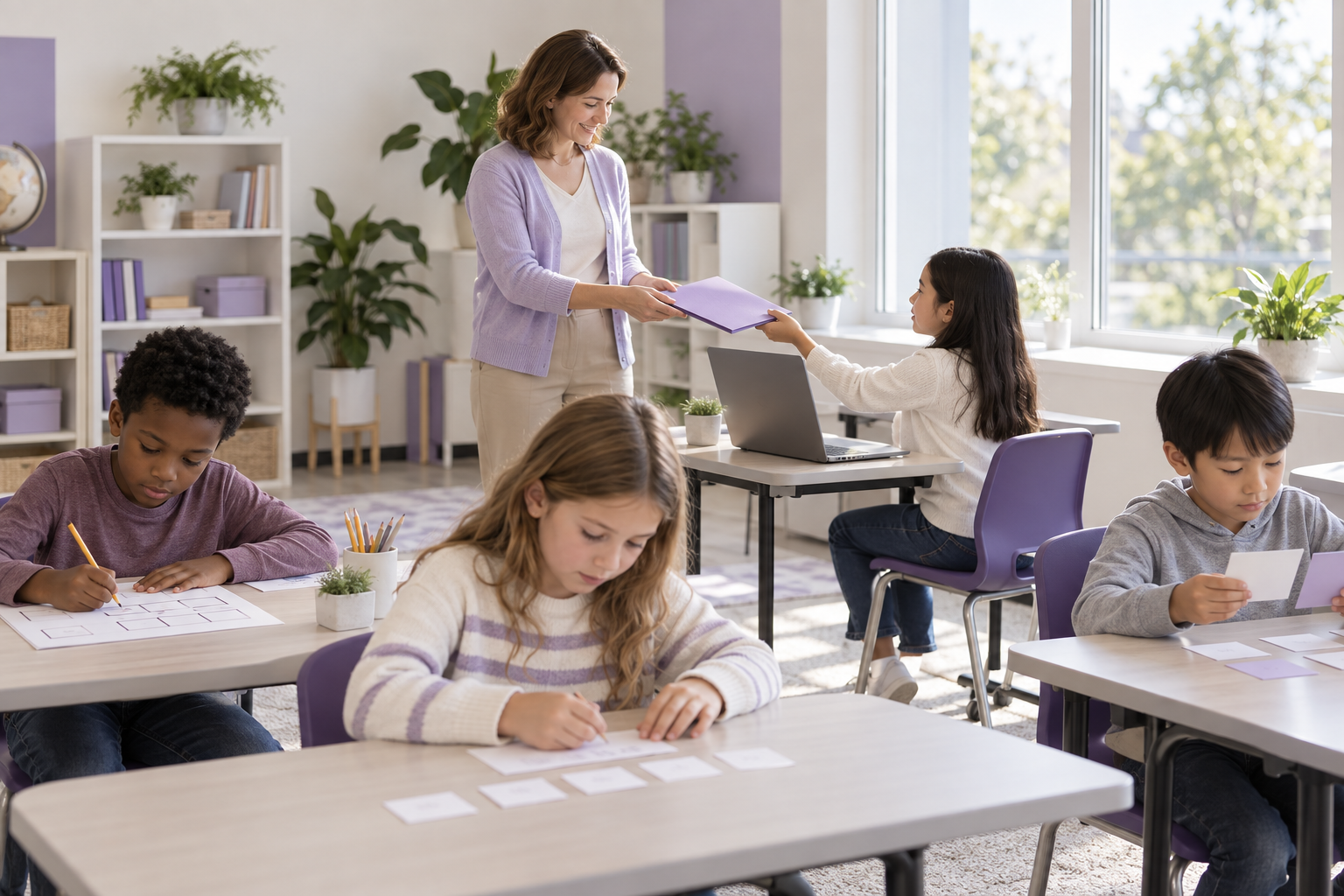
Урок по созданию шрифта можно провести и при одном компьютере на весь класс, если цифровая часть не превращается в очередь. Разделите проект на бумажную подготовку, короткую работу у общей станции и проверку результата: пока один ученик вводит или собирает свои знаки, остальные выполняют самостоятельные задания с ясным результатом и готовят следующий шаг.
Сначала отделите задачу урока от доступного оборудования
Один компьютер ограничивает число одновременных цифровых действий, но не обязан ограничивать число участников проекта. До составления плана решите, что каждый ученик должен унести с урока: заполненный лист знаков, оцифрованный набор, набранное слово или проверенную мини-пробу. Не ставьте все цели сразу, если компьютер один и занятие короткое. Например, за один урок класс может подготовить рисунки и проверить одну общую демонстрацию, а индивидуальную сборку продолжить на следующем занятии.
Разложите работу на действия, которым действительно нужен экран, и действия, которые можно закончить без него. Рисование букв, сверка по образцу, запись пропущенных знаков, составление тестового слова и обсуждение читаемости обычно выполняются на бумаге. Ввод изображения, кадрирование, привязка знака к ячейке или экспорт файла относятся к цифровой станции — конкретный список зависит от программы и рабочего процесса. Не отправляйте учеников за экран ради задания, которое можно решить на их месте.
Прежде чем начинать, проверьте весь маршрут на одном образце: от подписи бумажного листа до сохранения и открытия файла. Учитель должен знать, сколько операций приходится на участника, где программа просит подтверждение и как называется итоговый файл. Такая репетиция помогает обнаружить длинные окна ожидания заранее и не обещать классу функцию, которую выбранный инструмент не поддерживает.
Постройте параллельные станции с завершённым результатом
Вместо одной очереди организуйте три или четыре рабочие зоны. Цифровая станция выполняет только те действия, которые нельзя сделать на бумаге. На станции подготовки ученик рисует или проверяет формы в шаблоне. На станции набора он выбирает короткое слово и отмечает, какие знаки для него нужны. На станции редакторской проверки участник сравнивает пробу с оригиналом по заранее заданным вопросам. Названия зон должны описывать работу, а не способности детей.
В каждой зоне оставьте карточку задания с тремя элементами: что взять, что сделать и что передать дальше. Например: «Возьми шаблон и контрольный список; проверь, все ли знаки помечены; положи лист в лоток “готово к вводу”». Ученик должен понимать, что считается законченной работой, даже если учитель в этот момент занят у компьютера. На карточке укажите, что делать при затруднении: положить знак в конверт вопросов, обвести его цветом или перейти к независимому пункту.
Для малой группы подойдут три станции, для большой — несколько одинаковых бумажных мест и одна цифровая точка. Не обязательно делать все задания разными: часть класса может одновременно составлять тестовые слова, если каждому выдан свой лист и есть понятный формат результата. При повороте между местами не меняйте весь порядок действий. Простая повторяемая схема снижает число инструкций, которые приходится заново объяснять каждому участнику.
- Подготовка: заполнить личный лист и проверить, что выбранные знаки узнаваемы.
- Подбор строки: записать короткое слово или фразу, которую ученик сможет набрать имеющимся набором.
- Цифровая станция: выполнить одну заранее названную операцию и сохранить промежуточный результат.
- Проверка: сверить экранную или печатную пробу с исходником и отметить следующий шаг.
Сделайте очередь короткой и видимой
Очередь у компьютера должна состоять из небольших, заранее определённых заходов. Разбейте цифровую работу на микрозадачи: открыть личный проект, добавить подготовленный знак, сохранить изменение. Если один визит включает сразу весь проект — сканирование, очистку, импорт, набор и экспорт, — ученики ждут дольше, а ошибки обнаруживаются слишком поздно. В классе удобнее вводить на общей станции ограниченную порцию материала и завершать остальные операции позже или на следующем уроке.
Назначьте простое правило очередности до старта: по списку, по жребию или по готовности бумажного листа. Не отдавайте компьютер только тем, кто быстрее закончил рисунок: это превращает скорость письма в преимущество и оставляет часть класса без практики. Если цифровой этап важен каждому, закрепите за каждым участником своё короткое действие. Роль наблюдателя или помощника допустима только как дополнение, а не как замена личного шага.
Разместите очередь на магнитной доске или на карточках с условными номерами. Добавьте два состояния: «готов к станции» и «нужна помощь». Не вывешивайте фамилии вместе с оценкой качества рисунка; очереди достаточно имени или личного номера, который нужен для управления временем. Учитель видит, кто подготовил материал, кто уже был у устройства и у кого остался незакрытый шаг.
Перед включением таймера проверьте, что следующий ученик собрал всё необходимое и знает цель своего визита. Таймер полезен как сигнал завершения, а не как оценка скорости. Если шаг не укладывается, остановитесь на безопасной точке сохранения, запишите место продолжения и передайте станцию дальше. Не обрывайте работу без сохранения ради соблюдения расписания: лучше уменьшить размер цифровой операции, чем потерять результат.
Организуйте безопасную передачу листов и файлов
При общем устройстве самые частые сбои связаны не с буквами, а с перепутанными исходниками и проектами. Согласуйте короткую схему имени до урока: номер или выбранное учеником имя, этап и версия. Например, «07-шаблон-v1» отличает первую копию шаблона от поздней пробы. Не используйте расплывчатые названия вроде «новый файл» или «готово», которые одинаково подходят нескольким работам.
Создайте заранее отдельные папки для входящих шаблонов и сохранённых результатов, если программа и устройство это позволяют. Покажите один пример, где ученик сохраняет копию, а не перезаписывает общий исходник. Если хранить личные имена неуместно, примените номер участника или инициалы по правилам школы. У каждого файла должен быть понятный владелец, а у учителя — возможность сопоставить его с бумажным оригиналом.
Бумажный лист тоже проходит передачу. Используйте лотки «ожидает», «в работе», «готово к проверке» или цветные папки. Не кладите все незавершённые работы в одну стопку: лист легко теряется или уезжает к следующему ученику. На бумаге отмечайте только этап и номер, нужные для занятия; не добавляйте данные, которые проекту не требуются. После сканирования или ввода возвращайте оригинал в отдельный лоток.
Для компьютера, который виден всему классу, заранее выберите способ не показывать личные файлы предыдущего участника. Закройте проект после сохранения и откройте следующую копию по подготовленному порядку. Если на экране появляются имена файлов, используйте только учебные идентификаторы и соблюдайте обычные правила школы для хранения и удаления ученических работ. Не просите детей входить в личные аккаунты или отправлять свои файлы через личную почту ради обхода очереди.
Дайте каждому личный результат и видимое авторство
Групповое устройство легко создаёт ситуацию, когда работу у экрана выполняет один участник, а остальные смотрят. Чтобы этого избежать, заранее опишите персональный след каждого ученика: собственный лист, выбранная строка, запись о проверке и один сохранённый знак или набор. Это не требует отдельного компьютера для всех, зато позволяет увидеть, что каждый принял решение и понимает путь от рисунка до результата.
Если программа позволяет открыть несколько проектов по очереди, оставьте каждому автору короткий момент для выбора следующего действия. Ученик может объяснить, какой знак вводит и что будет проверять. Одноклассник может прочитать подписи в контрольном списке, но не должен нажимать вместо автора или исправлять его рисунок без согласия. Педагог контролирует технику и безопасность, сохраняя право выбора за ребёнком.
Когда цифровую часть нельзя закончить для всех на одном занятии, фиксируйте промежуточный результат как часть учебного итога. Каждый ученик может показать готовый шаблон и назвать следующий цифровой шаг. На следующем уроке очередь продолжается с отмеченного места, а не начинается заново. Важно обозначить это заранее, чтобы отсутствие экспорта не воспринималось как личная неудача или незавершённая работа без ценности.
Пример плана на два занятия
Для 45-минутного урока можно оставить основную работу на бумажных станциях, а единственный компьютер использовать для короткой демонстрации и нескольких пробных действий. Конкретная длительность переходов зависит от класса и программы; ниже порядок, который можно подстроить под школьное расписание. Если цифровой этап требует больше времени, разделите его между занятиями, не убирая проверку исходников.
- До урока: проверить компьютер, открыть пустой учебный проект, подготовить бумажные шаблоны, карточки этапов и тестовый пример.
- Начало: показать полный путь на одной демонстрационной букве и проговорить правила сохранения.
- Основная часть: разделить класс по станциям; ученики готовят формы, слова и лист сверки, затем по очереди выполняют одну цифровую операцию.
- Завершение: каждый подписывает следующий шаг, сдаёт исходник в правильный лоток и оставляет короткую заметку о том, что уже сделано.
- Следующее занятие: продолжить цифровую очередь с сохранённых копий, набрать короткую пробу и сверить её с бумажным оригиналом.
Если времени хватает только на один показательный ввод, не изображайте, что весь класс уже создал цифровой шрифт. Честно разделите учебную цель: сегодня дети планируют и готовят материал, а готовый образец демонстрирует учитель. Позже индивидуальные цифровые действия можно выполнять по расписанию, в свободном кабинете или в следующем занятии. Ясные границы лучше, чем одновременное обещание полного набора и поспешная демонстрация вместо практики.
Чек-лист перед уроком
- Определите один наблюдаемый результат для каждого ученика.
- Уберите с экрана шаги, которые можно выполнить без компьютера.
- Подготовьте отдельные задания и места для ожидания, подготовки и проверки.
- Проверьте на одном примере ввод, сохранение и повторное открытие файла.
- Заранее установите порядок очереди и длительность одного цифрового действия.
- Выберите безопасные имена файлов и способ отделить копию от исходника.
- Оставьте место для вопросов и фиксации следующего шага, если задание не завершено.
Ошибки, из-за которых класс всё равно ждёт
**Выстраивать единую длинную очередь.** Если каждый ждёт, пока предыдущий полностью закончит весь проект, большая часть урока уходит на наблюдение за чужой работой. Разделите процедуру на короткие операции и заполните ожидание самостоятельными заданиями с конкретным результатом.
**Путать участие с присутствием у экрана.** Стоять рядом с компьютером — не значит освоить действие. Заранее закрепите персональную задачу и попросите автора самому назвать, что он сохраняет или проверяет. Парная поддержка должна помогать, а не забирать решение у участника.
**Сохранять всё в одну папку под одинаковым именем.** Это ведёт к перезаписи или неверной привязке листа к цифровому результату. Введите краткую схему имени, покажите её на примере и назначьте место для копий до начала работы.
**Пытаться сделать весь шрифт за одно занятие.** Ограничение оборудования не исчезнет от ускорения учителя. Сузьте результат урока до этапа, который класс успеет осмысленно выполнить и проверить, а продолжение запланируйте отдельно.
**Оценивать скорость или качество почерка вместо учебного действия.** Быстрый ввод и аккуратная рука не показывают, понимает ли ученик последовательность работы. Оценивайте подготовленность, внимательность к исходнику и способность объяснить следующий шаг.
Частые вопросы
Нужно ли каждому ученику обязательно работать за компьютером?
Если цель урока включает индивидуальное освоение цифровой операции, каждому нужен собственный короткий заход — на этом или на следующем занятии. Если сегодня изучается подготовка шаблона, компьютер может остаться общей демонстрационной станцией. Скажите классу заранее, какой именно навык проверяется.
Можно ли посадить у компьютера пару учеников?
Можно, если один остаётся автором текущего проекта, а второй выполняет отдельную роль: читает карточку шага или сверяет список. Поменяйте роли на следующем заходе и не допускайте, чтобы помощник постоянно управлял мышью за автора. Индивидуальный результат каждого нужно зафиксировать отдельно.
Что делать, если ученик не успел закончить цифровой шаг?
Сохраните проект в промежуточном состоянии, запишите, что уже сделано и где продолжить, затем передайте станцию следующему. Завершённым итогом урока может быть и корректно подготовленный файл с отмеченным следующим действием. Не заставляйте ученика начинать всё заново на следующем занятии.
Как избежать путаницы в файлах на общем компьютере?
Используйте заранее подготовленные папки и единый формат имени с идентификатором автора и этапом. После каждого захода сохраняйте копию, закрывайте проект и проверяйте, что следующий ученик открывает свой исходник. Не складывайте личные проекты в общую папку под одинаковыми названиями.
Подходит ли такая схема для младших школьников?
Да, если станции имеют короткие инструкции с понятным действием и видимым результатом, а переходы не требуют от ребёнка самостоятельно управлять файлами. Учитель может заранее подготовить копии, а ученики будут отвечать за бумажный шаблон, выбор знаков и проверку образца. Усложняйте цифровой шаг постепенно.
Что можно оценить, если готового шрифта ещё нет?
Оцените тот этап, который класс действительно прошёл: заполнение шаблона, соответствие знаков заданию, правильную передачу файла или осмысленную проверку пробы. Отдельно отметьте следующий шаг. Не ставьте итоговую оценку за результат, который ученик не мог завершить из-за общей очереди.
Итог: компьютер как общая станция, не узкое место
При одном устройстве ключевое решение — вынести подготовку и проверку за пределы очереди, а цифровую работу сократить до ясных личных операций. Запланируйте станции, назовите правила передачи материалов и оставьте каждому ученику видимый результат. Если класс готовит собственные рисунки букв, превратить их в цифровую пробу поможет Fontgenerator; дальнейший шаг проекта можно продолжить на следующем занятии.