Уведомления в интерфейсе: как различать заголовок, текст и действие
Уведомления в интерфейсе: как различать заголовок, текст и действие
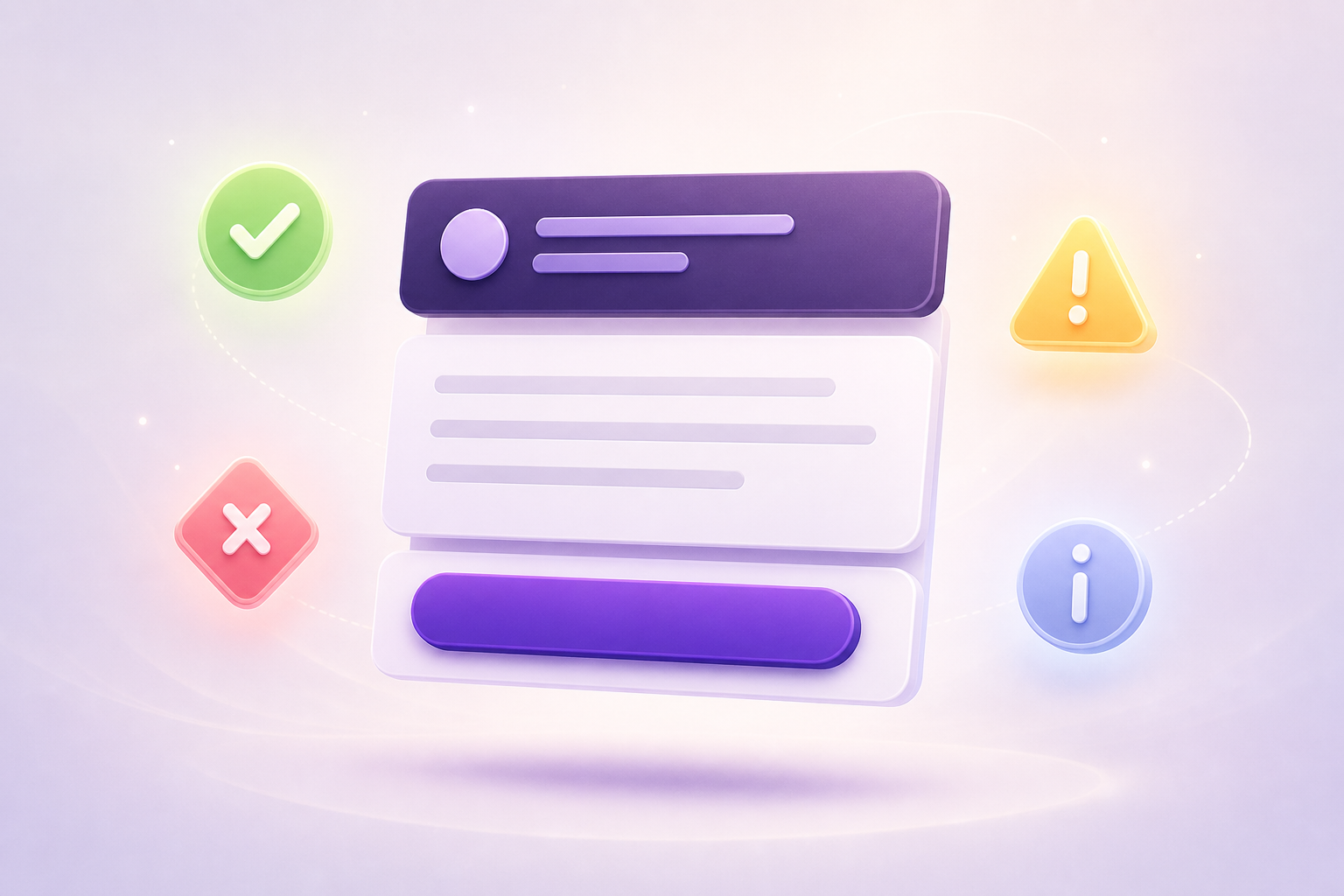
Уведомление в интерфейсе должно быстро ответить на три вопроса: что произошло, почему это важно и что пользователь может сделать дальше. Для этого сообщение разделяют на заголовок, поясняющий текст и действие. Такая структура снижает когнитивную нагрузку, помогает просканировать экран и делает реакцию на событие предсказуемой.
Актуально на 22 июля 2026 года. В статье разберём визуальную иерархию уведомлений, правила микрокопирайтинга, варианты для успеха, ошибки и предупреждения, а также практический чеклист перед публикацией интерфейса.
Зачем разделять части уведомления
Пользователь воспринимает уведомление не как обычный абзац, а как короткое сообщение о состоянии системы. Заголовок фиксирует суть события, основной текст добавляет контекст, а действие переводит сообщение в следующий шаг. Если все три функции смешаны, человеку приходится самостоятельно выделять главное, искать кнопку и угадывать последствия нажатия.
Разделение особенно важно в плотных интерфейсах: личных кабинетах, редакторах, мобильных приложениях и сервисах с фоновыми процессами. На одном экране могут одновременно появляться подтверждение сохранения, предупреждение о незаполненном поле и сообщение об ошибке. Единая логика заголовков, текстов и действий помогает отличать эти состояния без повторного изучения интерфейса.
- Заголовок сообщает о событии или результате.
- Текст объясняет причину, последствия или условия.
- Действие предлагает безопасный и понятный следующий шаг.
- Визуальная иерархия показывает, что читать сначала.
- Цвет, иконка и расположение поддерживают смысл, но не заменяют текст.
Анатомия уведомления: три уровня сообщения
Заголовок отвечает на вопрос «что произошло?»
Заголовок — самый заметный текстовый элемент уведомления. Его задача — мгновенно назвать состояние: «Файл загружен», «Не удалось сохранить изменения», «Срок подписки заканчивается». Хороший заголовок конкретен, не требует расшифровки и не повторяет название экрана или кнопки. Формулировка «Готово» слабее, чем «Настройки сохранены», потому что не уточняет результат.
В заголовке лучше использовать естественный язык и активные глаголы, когда они помогают понять результат. Для успешного события подойдут «Профиль обновлён» или «Письмо отправлено». Для проблемы — «Не удалось загрузить изображение». Заголовок не должен превращаться в технический код, внутреннее название ошибки или длинное объяснение с несколькими условиями.
Текст объясняет контекст и последствия
Основной текст нужен не всегда. Если событие очевидно и не требует решения, достаточно короткого заголовка: например, «Ссылка скопирована». Пояснение необходимо, когда пользователю важно знать причину, ограничения или последствия. Вместо «Произошла ошибка» напишите: «Документ не сохранился. Проверьте подключение к интернету и повторите попытку».
Текст уведомления должен содержать только информацию, которая помогает принять решение. Не стоит пересказывать внутреннюю логику продукта, перегружать сообщение деталями или маскировать отсутствие ясного действия общими фразами. Если причина неизвестна, это можно сказать прямо: «Не удалось выполнить запрос. Попробуйте ещё раз позже». Честная неопределённость полезнее вымышленного объяснения.
Действие показывает, что делать дальше
Действие — это кнопка, ссылка или иной интерактивный элемент, который продолжает сценарий. Его название должно описывать результат нажатия: «Повторить загрузку», «Открыть настройки», «Посмотреть заказ», «Отменить». Надписи «ОК», «Далее» и «Продолжить» допустимы только тогда, когда контекст полностью очевиден и другого выбора нет.
Не каждое уведомление требует действия. Сообщение о завершённой операции может исчезнуть автоматически, если оно не связано с риском потери данных или важным решением. Если действие действительно нужно, оно должно быть одно основное. Вторичное действие, например «Закрыть» или «Подробнее», добавляют только при понятной пользе, чтобы уведомление не выглядело как диалог с лишним выбором.
Как выстроить визуальную иерархию
Визуальная иерархия должна повторять логику сообщения: сначала пользователь замечает состояние, затем при необходимости читает объяснение и после этого находит действие. Для этого используют различия в размере шрифта, насыщенности, интерлиньяже, отступах и положении элементов. Заголовок обычно выделяют сильнее, текст делают спокойнее, а кнопку оформляют как отдельную точку взаимодействия.
Отступы должны группировать связанные элементы. Заголовок и пояснение находятся внутри одной смысловой группы, тогда как кнопка отделяется небольшим пространством и воспринимается как следующий шаг. Слишком маленькие отступы превращают всё сообщение в сплошной блок, а чрезмерные создают ощущение, что кнопка относится к другому уведомлению.
Типографика уведомлений должна сохранять читаемость при разных размерах экрана. Не полагайтесь только на цвет: красный фон не должен быть единственным признаком ошибки, а зелёный — единственным признаком успеха. Добавляйте понятный заголовок, иконку с поддерживающим смыслом и достаточный контраст текста. Декоративный шрифт уместнее оставить для брендинга, а в системных сообщениях выбрать нейтральное начертание.
Практические примеры для разных состояний
Уведомление об успехе сообщает о завершённом действии и обычно не требует подробного объяснения. Пример: заголовок «Изменения сохранены», текст отсутствует, действие «Закрыть» не показывается. Если после сохранения пользователь должен проверить результат, структура меняется: заголовок «Изменения сохранены», текст «Новые данные уже видны в профиле», действие «Открыть профиль».
Уведомление об ошибке должно объяснить, что именно не получилось, и предложить способ восстановления. Пример: заголовок «Не удалось отправить форму», текст «Проверьте обязательные поля. Введённые данные сохранены на этой странице», действие «Проверить форму». Такой вариант лучше безличного сообщения «Ошибка 400», если технический код не нужен конкретной аудитории.
Предупреждение сообщает о возможном последствии, но не утверждает, что проблема уже произошла. Пример: заголовок «Черновик будет удалён», текст «После закрытия редактора восстановить его не получится», основное действие «Удалить черновик», вторичное действие «Оставить». В опасных сценариях формулировка действия должна точно называть необратимый результат, а не скрывать его за словом «Продолжить».
Информационное уведомление помогает ориентироваться в процессе. Например: заголовок «Импорт выполняется», текст «Можно продолжить работу, мы сообщим о завершении», действие отсутствует. Если процесс требует перехода к результату, используйте «Открыть импорт». Не добавляйте кнопку только ради симметрии: отсутствие действия тоже может быть правильным решением.
Как писать понятный микротекст
Микрокопирайтинг уведомлений начинается с определения пользовательской задачи. Сначала выясните, нужно ли человеку узнать результат, исправить ошибку, подтвердить риск или просто продолжить работу. Затем сформулируйте сообщение в порядке «состояние — контекст — действие». Эта последовательность делает уведомление предсказуемым и помогает не смешивать причину события с инструкцией.
- Назовите конкретное событие или результат.
- Уточните причину, если без неё невозможно принять решение.
- Опишите последствие, когда действие влияет на данные или доступ.
- Сформулируйте кнопку через ожидаемый результат.
- Удалите слова, которые не меняют смысл сообщения.
- Проверьте текст без иконки, цвета и окружающего экрана.
Избегайте канцелярита, пассивных конструкций и обвиняющего тона. «Вы неверно заполнили поле» звучит хуже, чем «Укажите номер телефона из десяти цифр». Вместо «Операция не может быть осуществлена» используйте «Не удалось оплатить заказ». Понятный язык не упрощает интерфейс чрезмерно, а делает его инструкцию видимой и применимой.
Частые ошибки в уведомлениях
Самая распространённая ошибка — сообщение без результата. Фраза «Запрос обработан» не отвечает, что изменилось для пользователя. Вторая проблема — дублирование: заголовок, текст и кнопка повторяют одну и ту же мысль. Третья — действие, которое не соответствует обещанию: кнопка «Посмотреть» ведёт на форму редактирования, а «Отмена» не отменяет уже запущенный процесс.
- Не используйте заголовок «Внимание» без описания конкретной ситуации.
- Не прячьте причину ошибки за техническим кодом.
- Не делайте все уведомления красными, если часть из них информационная.
- Не добавляйте несколько равнозначных кнопок без объяснения выбора.
- Не исчезайте слишком быстро, если сообщение требует прочтения.
- Не полагайтесь только на цвет, звук или иконку.
- Не заставляйте пользователя закрывать уведомление после каждой мелкой операции.
Доступность и поведение на разных экранах
Доступное уведомление должно быть понятно людям с разными способами восприятия. Смысл нужно передавать текстом, а интерактивные элементы — иметь ясные названия и заметное состояние фокуса. Сообщение об ошибке следует связывать с полем или действием, которого оно касается, чтобы пользователь не искал источник проблемы по всему экрану.
На мобильном экране длинный текст переносится, а кнопка может перейти на отдельную строку. Поэтому макет нужно проверять не только в идеальном коротком примере, но и на длинном заголовке, двухстрочном пояснении и локализованной формулировке. Уведомление не должно перекрывать системную навигацию, важные поля или единственную кнопку продолжения.
Чеклист перед публикацией интерфейса
Проверяйте уведомления на уровне смысла, текста, визуального оформления и поведения. Хороший компонент остаётся понятным даже тогда, когда пользователь видит его в одиночестве, без соседних экранов и подсказок. Отдельно протестируйте успешный сценарий, ошибку, предупреждение и ситуацию, в которой действие не требуется.
- Понятно ли из заголовка, что произошло?
- Есть ли в тексте только необходимый контекст?
- Совпадает ли название действия с его результатом?
- Нужна ли пользователю кнопка вообще?
- Отличаются ли ошибка, предупреждение, успех и информация не только цветом?
- Читается ли уведомление на маленьком экране?
- Видны ли фокус, контраст и границы интерактивного элемента?
- Можно ли понять сообщение без технических знаний?
FAQ: вопросы об уведомлениях в интерфейсе
Всегда ли уведомление должно содержать заголовок?
Нет. Для коротких и однозначных сообщений иногда достаточно одной строки, например «Ссылка скопирована». Заголовок особенно полезен в карточках, тостах с действием, ошибках и предупреждениях, где нужно быстро отделить событие от пояснения.
Каким должен быть заголовок сообщения об ошибке?
Заголовок должен назвать не техническую причину, а понятный результат: «Не удалось загрузить файл» или «Платёж не прошёл». Если причина известна и важна, её можно вынести в текст, а кнопку назвать через способ исправления: «Повторить оплату», «Выбрать другой файл» или «Проверить соединение».
Когда текст уведомления можно не добавлять?
Текст можно убрать, если заголовок полностью описывает событие и пользователю не требуется принимать решение. Сообщение «Настройки сохранены» обычно самодостаточно. Пояснение понадобится, если есть ограничение, риск, причина сбоя или следующий шаг, который нельзя вывести из одного заголовка.
Как назвать кнопку в уведомлении?
Называйте кнопку по результату действия, а не по факту нажатия. «Повторить загрузку» информативнее, чем «Ещё раз», а «Удалить черновик» безопаснее, чем «ОК» в опасном сценарии. Пользователь должен заранее понимать, что изменится после нажатия.
Можно ли автоматически скрывать уведомления?
Да, если сообщение только информирует о кратком результате и не требует реакции. Ошибки, предупреждения о потере данных и уведомления с важным действием не следует скрывать слишком быстро. Пользователь должен успеть прочитать текст, а при необходимости — повторно открыть сообщение или найти состояние операции в интерфейсе.
Почему нельзя передавать смысл только цветом?
Цвет может быть незаметен людям с нарушениями цветового восприятия, теряться на разных экранах или восприниматься неоднозначно. Кроме того, уведомления могут просматриваться в условиях плохого освещения или без звука. Поэтому тип состояния нужно обозначать текстом, а цвет использовать как дополнительный визуальный сигнал.
Вывод: уведомление должно вести к понятному решению
Сильное уведомление в интерфейсе разделяет три функции: заголовок называет событие, текст объясняет контекст, а действие предлагает следующий шаг. Если сообщение самодостаточно, кратко и визуально иерархично, пользователь быстрее понимает состояние системы и реже ошибается при взаимодействии.
Типографика помогает сделать эту иерархию заметной: различайте размеры, насыщенность, интервалы и контраст, но сохраняйте читаемость. Если вы проектируете собственный продукт или обновляете дизайн-систему, создайте подходящий шрифт для интерфейса на fontgenerator.ru.