Вертикальные полосы в скане шаблона: как найти источник и исправить
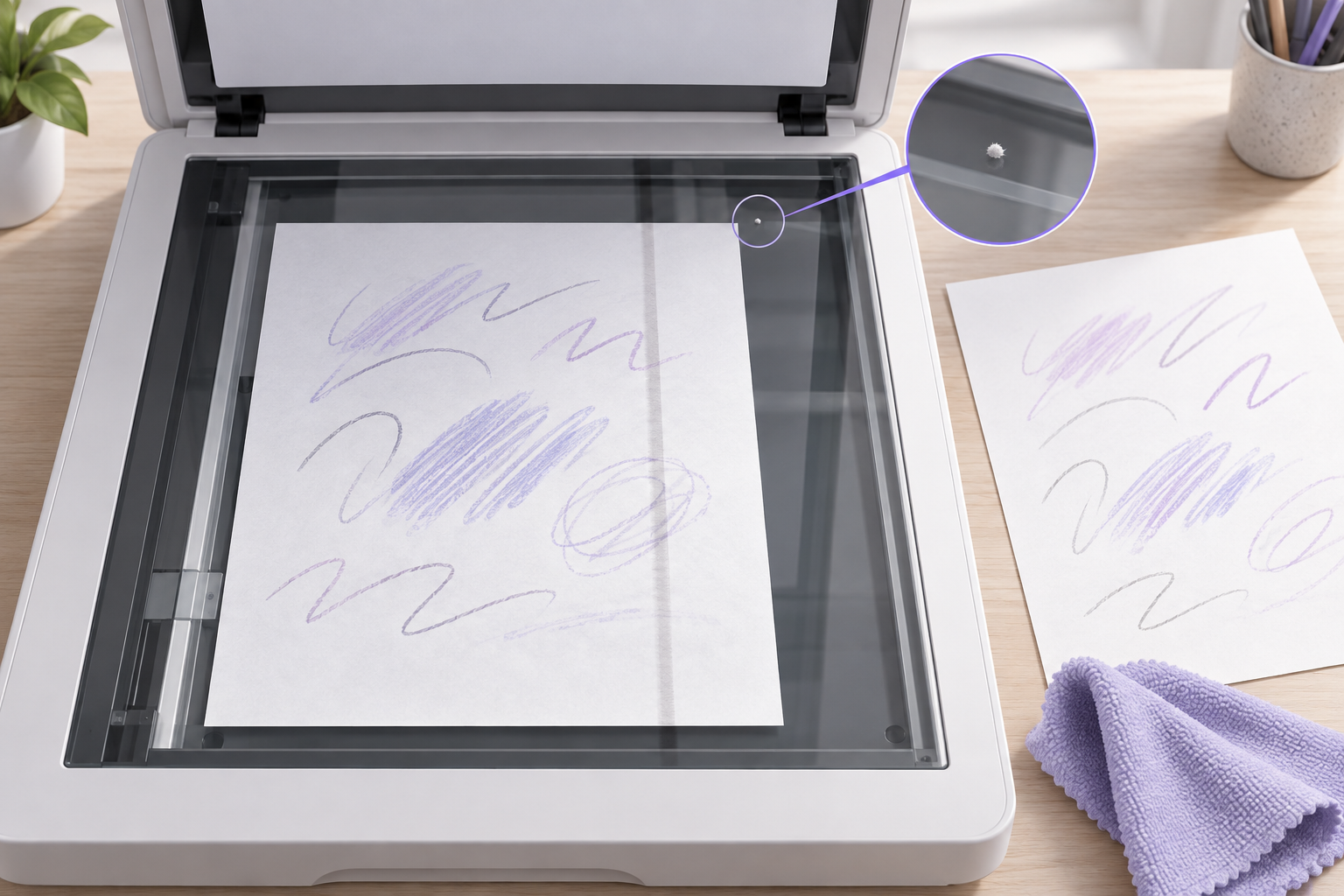
Вертикальные полосы на отсканированном шаблоне мешают отличать границу буквы от дефекта изображения. Сначала выясните, перемещается ли полоса вместе с листом и повторяется ли на других сканах; затем проверьте стекло, настройки и калибровку. Такая последовательность помогает убрать причину до ретуши и не вырезать случайную линию вместе со штрихом.
Сначала определите, где возникла полоса
Не начинайте с ластика, фильтра «Удалить полосы» или повышения контраста. Они меняют пиксели, но не объясняют, откуда взялся дефект. Откройте исходник на масштабе 100% и отметьте три свойства: направление полосы относительно движения листа, её положение относительно бумаги и повторяемость на следующих сканах. Если шаблон уже загружен в программу распознавания, временно остановите извлечение букв: алгоритм может принять линию за штрих или границу клетки.
Посмотрите и на сам лист при обычном освещении. Линия, отпечатанная на бумаге, часто видна и без сканирования; карандашная риска, залом или край маркера меняют положение вместе с листом. Полоса, вызванная грязью на стекле, нередко остаётся в той же координате сканера на нескольких оригиналах. Это диагностические признаки, а не абсолютное правило: длинный дефект листа тоже может выглядеть ровной линией, а электронный дефект не всегда повторяется одинаково.
Проведите короткий тест на повторяемость
Сохраните первый файл как контрольный и не перезаписывайте его. Сделайте три небольших скана: исходный лист в исходном положении, тот же лист после поворота на 180 градусов, затем чистый лист или другой оригинал. Используйте одинаковый режим и не меняйте одновременно разрешение, контраст и автообработку. Для сканера с автоподачей ориентируйте тест по направлению подачи; если руководство требует, проверяйте также узкую стеклянную полоску ADF, а не только основное стекло планшета.
- Полоса остаётся на том же месте относительно поля сканирования после поворота листа — вероятнее источник в сканере или его программной обработке.
- Полоса поворачивается вместе с шаблоном — осмотрите бумагу: это может быть линия на оригинале, складка, загрязнение или след исправления.
- Дефект появляется только на одном участке и меняет вид от прохода к проходу — проверьте положение листа, пыль и движущуюся подачу; зафиксируйте несколько кадров для сравнения.
- Полоса есть в скане, но исчезает в нейтральном предпросмотре или при выключении улучшений — вероятно, её добавляет настройка драйвера или приложения.
Сравнивайте координаты относительно листа и относительно кадра, а не только визуальное впечатление. Можно положить лист в угол планшета, выполнить скан, затем перенести его в противоположный угол. Если дефект не переехал вслед за листом, это весомый повод проверить сканирующую поверхность. Для податчика аналогичный тест делайте с безопасным направлением подачи и только по инструкции устройства.
Проверьте стекло и область подачи
Выключите сканер и осмотрите стекло при боковом свете: пылинка, засохшая капля или волокно могут давать резкий вертикальный след. На планшетном устройстве протрите поверхность мягкой чистой безворсовой салфеткой; если производитель разрешает жидкость, нанесите немного средства на салфетку, а не распыляйте на стекло. Не давите, не используйте абразив и не пытайтесь соскребать загрязнение лезвием. У автоматического податчика проверьте отдельное узкое стекло и доступные ролики по инструкции именно вашей модели. Не разбирайте корпус ради недоступной внутренней зоны.
После очистки сделайте контрольный скан того же чистого листа с теми же настройками. Если полоса пропала, исправление уже сработало — повторно сканируйте шаблон. Если не пропала, не переходите сразу к ретуши: следующая проверка должна разделить влияние программы и устройства. Для конкретных моделей зоны очистки и допустимые средства различаются, поэтому руководство производителя важнее универсального совета. Например, Epson советует мягкую сухую ткань и отдельно предостерегает от распыления жидкости на сканирующую поверхность; инструкции HP для некоторых моделей также ставят очистку стекла и оригинала в начало диагностики. Смотрите [рекомендации Epson](https://files.support.epson.com/docid/cpd5/cpd56820/source/troubleshooting/reference/problem_line_dots.html) и [диагностику HP](https://support.hp.com/us-en/document/c01728757).
Отделите сканер от приложения
Повторите тест с настройками, которые сохраняют исходные данные: отключите автоматическое удаление пятен, коррекцию фона, резкость, очистку линий и прочие улучшения, если они доступны. Названия переключателей зависят от модели и программы; не обязательно отключать цветокоррекцию или весь драйвер. Сохраните отдельную копию в том же цветовом режиме, чтобы сравнить результат. Если в необработанной копии полоса отсутствует, верните параметры по одному и выясните, какой из них её создаёт. Оставьте оригинал, даже если итоговая копия выглядит чистой.
Практичный способ сравнения — положить рядом необработанный скан и версию приложения с улучшениями, не совмещая их автоматически: сначала выровняйте лист по двум углам или по краям сетки. Проверьте не только пустое поле, но и несколько ячеек с вертикальными штрихами, узкими просветами и точками. Если полоса темнее бумаги, а оригинальный штрих рядом тонкий, автоудаление может счесть оба похожими объектами и обработать неверно. Увеличьте изображение до фактических пикселей, а затем посмотрите весь лист в масштабе страницы: локальное улучшение иногда выглядит удачно крупно, но создаёт заметный столбец или разрыв сетки в общем кадре. Для повторяемости назовите файлы по этапам — например, «scan-original» и «scan-neutral» — и запишите включённые параметры. Это не требует сложного журнала: достаточно пары исходников и заметки, по которой можно повторить контрольный проход.
Если полоса присутствует и в другом приложении или на другом компьютере, влияние конкретной программы становится менее вероятным. Если она встречается только в одном приложении, обновление драйвера может быть полезно, но сначала запишите версию и текущие параметры, чтобы не потерять контрольное состояние. После очистки поверхности и отключения улучшений выполните штатную калибровку, только если она предусмотрена руководством. Производитель HP для части широкоформатных сканеров рекомендует после очистки переходить к калибровке, а при сохраняющихся дефектах — проверять стекло. Не переносите процедуру калибровки от одной модели на другую.
Если полоса есть в самом шаблоне
Когда дефект следует за листом, не «лечите» его как грязь внутри сканера. Осмотрите участок с обеих сторон и отметьте, проходит ли линия через буквы, клетки или поля. След от складки может менять толщину и контраст; печатная линия обычно повторяет геометрию оригинала; карандашная отметка может исчезать под другим углом освещения. Пересканируйте лист после аккуратного расправления, если это безопасно для бумаги. Не стирайте след с оригинала, пока не сохранена контрольная цифровая копия.
Если линия случайно проведена поверх буквы, исправляйте только рабочую копию и участок, где положение достоверно понятно по рукописному оригиналу. У прямого штриха, похожего на вертикальную полосу, нельзя механически удалять весь столбец пикселей: так легко срезать стойки букв или точки. Для сомнительного фрагмента лучше повторно снять именно эту ячейку крупно и сверить контур, чем реконструировать его по догадке.
Когда проблема похожа на аппаратную
Стабильная полоса, которая возникает на разных листах, после очистки, в нескольких приложениях и в штатном режиме без улучшений, может указывать на повреждение стекла, пыль внутри корпуса, необходимость калибровки или неисправность сканирующего узла. Не каждый дефект можно исправить программной командой. Сохраните пример без обработки, запишите модель, режим, направление подачи и результаты повторных тестов. Затем сверьтесь с инструкцией или поддержкой производителя. До выяснения причины не используйте сканер для финального извлечения букв: одинаковая полоса на каждой ячейке создаст много одинаковых ошибок в контуре.
Чеклист перед извлечением букв
- Сохранён исходный скан без ретуши, в исходном разрешении и цветовом режиме.
- Сопоставлены поле кадра и положение дефекта после поворота или переноса листа.
- Проверены оригинал, основное стекло и отдельная узкая зона автоподачи, если она есть.
- Выполнен контрольный скан после очистки безопасным способом из руководства.
- Сравнены копии с автоулучшениями и без них; менялся только один параметр за раз.
- При повторяемой полосе в разных приложениях записаны модель сканера и результаты теста.
- Перед ретушью отмечены места, где дефект пересекает настоящие штрихи и сетку.
Частые ошибки
- Сразу применять сильное удаление линий. Фильтр может ослабить вертикальные стойки, засечки и длинные штрихи; сначала выясните источник и сравните до и после на отдельной копии.
- Чистить стекло вслепую. Сухая микрофибра подходит многим моделям, но конкретные средства и поверхности указаны в руководстве; жидкость нельзя распылять на устройство.
- Считать одинаковый дефект свойством каждой буквы. Если полоса повторяется в одной координате на разных листах, вероятно, это артефакт захвата.
- Менять сразу разрешение, контраст и порог. После такого теста невозможно понять, какой параметр помог или ухудшил картинку.
- Исправлять исходник поверх. Ретушь необратима, а случайное удаление общего столбца пикселей повреждает сразу несколько символов.
FAQ: вопросы о полосах в скане шаблона
Почему вертикальная полоса повторяется на каждом скане?
Повторение на разных оригиналах обычно указывает на постоянное место загрязнения, повреждение поверхности, настройку приложения или проблему сканера. Сравните кадр с автообработкой и без неё, затем очистите доступную поверхность по руководству и сделайте контрольный скан. Если дефект остался в нескольких программах, сохраните пример для производителя.
Как понять, что линия находится на бумаге, а не на стекле?
Поверните или переместите лист, сохранив настройки сканирования. Если линия следует за тем же местом на листе, осмотрите оригинал; если остаётся в координатах кадра, проверьте стекло и путь сканирования. Сделайте сравнение с чистым листом: один скан недостаточен для надёжного вывода.
Можно ли стереть полосу фильтром сразу?
Только после сохранения исходника и проверки причины. Автоочистка может затронуть тонкие элементы, совпавшие с направлением полосы, поэтому сравнивайте участок в масштабе 100% и держите обработанную версию отдельно. Если линия возникает при сканировании, сначала устраните её источник и переснимите шаблон.
Что делать, если полоса появляется только при сканировании с автоподачей?
Проверьте инструкцию устройства: у податчика может быть отдельное узкое стекло, а не только основная поверхность планшета. Осмотрите доступные зоны, очистите их безопасным способом и выполните тест подачи. Не протирайте и не разбирайте внутренние части, если это не предусмотрено руководством.
Нужно ли повышать разрешение, чтобы скрыть вертикальные линии?
Нет, увеличение разрешения само по себе не устраняет загрязнение или дефект сенсора. Оно может сделать тонкую линию заметнее и создать больше данных для обработки. Выберите разрешение по задаче, а полосы диагностируйте повторяемостью, осмотром, настройками и калибровкой.
Когда обращаться в сервис?
Обратитесь к инструкции или поддержке, если полоса остаётся после очистки, повторяется на разных листах и в нескольких приложениях либо видна царапина на стекле. Не вскрывайте корпус без указания производителя. Перед обращением сохраните необработанный пример и кратко запишите уже проведённые проверки.
Короткий итог
Диагностика идёт от простого к сложному: сравнить положение на листе и в кадре, проверить повторяемость, безопасно очистить доступные поверхности, отключить автоматические улучшения и лишь затем перейти к калибровке или поддержке. Когда дефект исчез, пересканируйте шаблон с исходными настройками и только после визуальной проверки запускайте вырезание букв. Для рукописного проекта удобно хранить исходный кадр рядом с очищенной рабочей копией; затем можно использовать Fontgenerator для подготовки собственного шрифта.
Источники производителей
- Epson: рекомендации по линиям и точкам на сканах — https://files.support.epson.com/docid/cpd5/cpd56820/source/troubleshooting/reference/problem_line_dots.html
- HP: диагностика полос на отсканированном изображении — https://support.hp.com/us-en/document/c01728757