Как восстановить абзацы после копирования текста из PDF
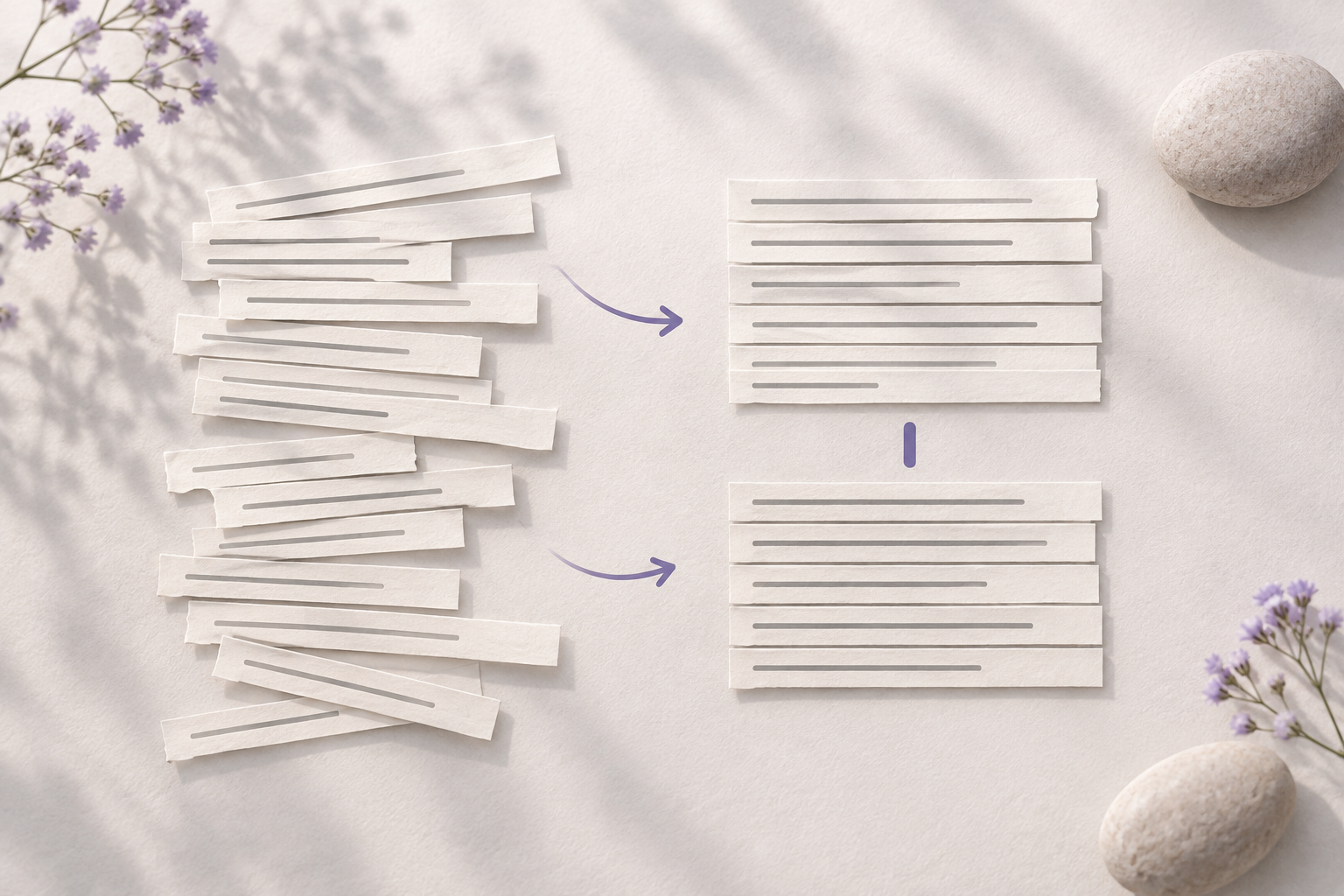
Скопированный из PDF текст часто сохраняет не только слова, но и видимые концы строк: абзац превращается в набор коротких фрагментов, а слова после переноса остаются с дефисами. Чтобы восстановить его, сначала отличите настоящую границу абзаца от строки, созданной шириной страницы, затем удалите только лишние разрывы и сверьте результат с оригиналом. Ниже — безопасный порядок очистки, который подходит для редактирования и подготовки текстового образца для нового шрифта.
Почему после PDF возникают лишние разрывы
PDF хранит готовое изображение страницы вместе с данными о тексте и его расположении. При копировании программа может передать слова с координатами и разрывами, нужными для отображения на странице. Вставленная строка поэтому иногда заканчивается там же, где заканчивалась визуальная строка PDF, хотя в исходном документе абзац продолжался дальше. Это не обязательно ошибка распознавания: текст мог быть скопирован из полноценного текстового PDF.
Если PDF представляет собой скан, ситуация другая. Страница может содержать только изображение, а для выделения текста сначала требуется распознавание символов, или OCR. Adobe описывает этот процесс как создание текстового слоя, который можно искать и выделять; после распознавания результат нужно проверить, потому что неясные слова могут быть распознаны неверно. Для копирования существующего текста и для OCR нужны разные проверки: в первом случае вы исправляете структуру строк, во втором — ещё и сверяете сами знаки.
Сначала сохраните исходник и оцените тип PDF
Работайте с копией текста и оставьте исходный PDF открытым. Если вы будете удалять все переводы строк подряд, вернуть авторские абзацы и намеренные переносы будет сложно. Скопируйте сначала один небольшой фрагмент, где есть обычный абзац, короткая строка, список или подзаголовок. Так вы увидите характер ошибок именно в этом файле и не затронете всю главу преждевременно.
Проверьте, можно ли выделить в PDF отдельное слово. Если да, перед вами, вероятно, есть текстовый слой; скопируйте один абзац и вставьте его сначала как обычный текст в редактор, а не как форматированный блок. Если слово не выделяется и страница ведёт себя как изображение, потребуется OCR. Не считайте автоматически, что любой PDF со сканированной страницей одинаков: в одном файле могут соседствовать текстовые и растровые страницы.
Для OCR выберите язык исходного текста, сохраните копию результата и сверьте распознанное с изображением. На русском тексте особенно внимательно проверьте похожие символы, кавычки, тире, мягкий знак, «ё» и цифры. Исправление структуры абзаца не исправит неверно распознанную букву, поэтому эти задачи лучше выполнять отдельно.
Как отличить конец строки от конца абзаца
Самый надёжный признак абзаца — не длина последней строки, а смысловая и визуальная структура источника. Новый абзац обычно начинает отдельную мысль, реплику, пункт, подпись или самостоятельный фрагмент. Конец строки внутри абзаца чаще объясняется шириной колонки: после него грамматика и смысл продолжаются без паузы. Сравните место разрыва в тексте с тем же местом на странице PDF.
Не полагайтесь на правило «короткая строка означает новый абзац». Последняя строка обычного абзаца может быть короткой, а строка перед заголовком — длинной. В стихотворении, адресе, таблице, подписи или диалоге каждая строка может иметь авторское значение. Поэтому перед чисткой пометьте все блоки, где переносы намеренные: стихи, цитаты с сохранённой строкой, нумерованные пункты, таблицы, подписи к иллюстрациям и текстовые колонки.
Полезно задать три вопроса к каждому разрыву:
- Продолжается ли предложение синтаксически и по смыслу на следующей строке?
- Видно ли в оригинальном PDF, что строка оборвалась только из-за правого края колонки?
- Начинается ли после разрыва новый смысловой фрагмент, список или реплика?
Если первые два ответа — «да», а третий — «нет», перед вами, скорее всего, перенос внутри абзаца. Если структура неоднозначна, не объединяйте фрагменты автоматически: оставьте пометку и вернитесь к странице.
Пошаговая очистка скопированного текста
1. Уберите оформление, но сохраните копию
Вставьте фрагмент как простой текст в отдельный документ или временный файл. Это поможет отделить содержание от исходного шрифта, колонок и форматирования. Оригинальная копия нужна как контроль: в ней можно быстро сверить заголовки, номера, списки и границы абзацев.
2. Найдите повторяющиеся концы строк
Просмотрите несколько подряд идущих разрывов. Если каждый визуальный ряд обрывается посреди предложения и следующий начинается со строчной буквы, PDF, вероятно, передал строки полосы. Если после разрыва начинается заголовок, новая реплика, пункт списка или отдельная мысль, сохраните границу. Не решайте по одному примеру: сравните несколько страниц и разные виды фрагментов.
3. Соединяйте только подтверждённые продолжения
Удаляйте разрыв и соединяйте слова обычным пробелом, когда продолжение очевидно. После объединения прочитайте предложение целиком. Если на месте разрыва получились два пробела, лишний пробел удалите; если между словами пропал пробел, добавьте его. Не заменяйте все переходы на пробелы сразу, пока не отделили подзаголовки, списки и отдельные абзацы.
4. Проверьте дефисы в конце строки
Перенос слова в конце визуальной строки может отображаться дефисом, которого в исходном слове нет. Например, фрагменты «типо-графика» и «типографика» могут быть двумя частями одного слова либо дефисным написанием — проверяйте оригинал и словарную форму. Если дефис является частью слова, как в составном термине или фамилии, его нужно сохранить. Если это перенос, соедините части без дефиса.
Не удаляйте все дефисы без разбора: так можно испортить написание, обозначение диапазона, реплику или авторскую форму. Удобная проверка — посмотреть, встречается ли слово в источнике на строке без разрыва, в заголовке, оглавлении или другом месте того же документа.
5. Восстановите абзацы и специальные блоки
После очистки строк вернитесь к крупной структуре. Сверьте начало и конец каждого абзаца по оригиналу, восстановите пустые строки или маркеры заголовков, отделите списки и подписи. Для реплик проверьте, не слились ли слова разных говорящих. Для таблиц не превращайте ряд колонок в одно предложение: данные из таблицы лучше переносить в отдельную таблицу или в последовательные поля.
6. Сверьте очищенный текст рядом с PDF
Читайте очищенный текст и страницу источника параллельно, строка за строкой. Отметьте пропущенные слова, повторённые фрагменты, неверные дефисы, кавычки, тире и числа. Если файл получен через OCR, отдельно проверьте слова, где изображение размыто или символы похожи. Для публикации или печати лучше прочитать итоговый фрагмент ещё раз после форматирования: визуальная правка может выявить пропущенный абзац, который не заметен в простом тексте.
Пример: один абзац, который распался на пять строк
В PDF текст выглядит так: «Перед тестированием выберите / абзац с обычной речью и / несколькими длинными словами, / затем проверьте кавычки и / тире». Слэш здесь показывает только край строки. Если сверка подтверждает непрерывное предложение, результат после очистки будет таким: «Перед тестированием выберите абзац с обычной речью и несколькими длинными словами, затем проверьте кавычки и тире».
Теперь представьте, что перед «Затем проверьте кавычки и тире» в оригинале был новый абзац. В таком случае его границу нужно сохранить, хотя предыдущая строка тоже заканчивается обычным словом. Визуальная длина строки помогает найти место проверки, но не заменяет смысловую сверку.
Если строка заканчивается как «руко-», а следующая начинается «писный», не вставляйте дефис автоматически. Сначала установите, является ли он знаком переноса, частью написания или типографским разделителем. После объединения получится либо одно слово «рукописный», либо форма с дефисом, если он действительно нужен в исходном тексте.
Как подготовить чистый текст для проверки шрифта
Когда текст нужен как проба для рукописного шрифта, не удаляйте все различия между строками и абзацами. Сохраните короткие и длинные предложения, кавычки, тире, числа, заголовок и хотя бы один список, если они встречаются в реальном сценарии. Такой образец поможет увидеть, как шрифт работает на связном тексте, а не только на отдельном алфавите.
Сначала проверьте нормализованный текст в обычном редакторе. На этом этапе важны слова, пунктуация, границы абзацев и логические переносы. Затем задайте шрифт и ширину текстового блока. Если после смены гарнитуры предложение стало занимать больше строк, это новый автоматический перенос набора, а не ошибка очистки PDF. Не вставляйте ручные разрывы обратно только ради совпадения с прежней шириной: проверяйте строку в том формате, для которого создаёте макет.
Для пробного фрагмента удобно сохранить два файла: исходную копию и очищенную версию. Назовите их так, чтобы было ясно, какой текст проверен; это особенно полезно при повторном экспорте или сравнении нескольких версий шрифта. Если абзацы менялись вручную, оставьте короткую заметку о спорных местах, чтобы в следующий раз свериться с оригиналом, а не угадывать принятое решение.
Ошибки, которые портят восстановление
- **Удалять все переводы строк заменой по всему документу.** Так исчезнут абзацы, пункты списка и авторские строки. Сначала нужно разделить обычный текст и блоки с намеренной структурой.
- **Убирать дефис по одному внешнему признаку.** Дефис мог быть частью слова или обозначать связь слов; проверяйте написание и PDF.
- **Считать, что OCR восстановил оригинальную структуру.** Распознавание создаёт текстовый слой, но знаки и разбиение всё равно нужно просмотреть.
- **Исправлять текст только по смыслу, не сверяясь с оригиналом.** Гладкая фраза может отличаться от источника, а ошибка — оставаться незаметной.
- **Проверять лишь одну страницу.** У документа могут быть разные колонки, списки, примечания и сканы; правило с одной страницы не всегда подходит остальным.
- **Смешивать чистку с редактурой.** При восстановлении структуры сохраняйте авторские слова, пока отдельная задача не требует редакторской правки.
Контрольный список перед использованием текста
- Сохранена исходная копия текста и PDF.
- Отличены текстовые страницы от страниц-сканов.
- Проверены смысловые границы абзацев по изображению страницы.
- Переносы слов и настоящие дефисы рассмотрены отдельно.
- Списки, заголовки, цитаты, диалоги и таблицы сохранены как отдельные блоки.
- Исправления после OCR сверены с изображением оригинала.
- Итог прочитан вслух или внимательно перечитан после восстановления.
- Для теста шрифта сохранён реальный сценарий и формат строки.
Часто задаваемые вопросы
Почему из PDF копируются переносы в середине предложения?
При извлечении текста программа может сохранить расположение слов на странице и окончания визуальных строк. Такая граница отражает ширину колонки, а не обязательно конец предложения или абзаца. Проверьте место разрыва по оригиналу и по смыслу прежде, чем объединять строки.
Как понять, что PDF отсканирован?
Попробуйте выделить отдельное слово. Если выделить его нельзя, страница может состоять из изображения; для такого файла понадобится OCR. Однако в одном PDF могут быть как сканы, так и страницы с текстовым слоем, поэтому проверяйте конкретные страницы.
Можно ли удалить все переводы строк через поиск и замену?
Только если вы заранее выделили фрагмент, в котором каждый перевод строки заведомо является переносом внутри абзаца. В целом документе замена может соединить разные абзацы, заголовок со следующим текстом и строки списка. Безопаснее очищать блоками и сверять каждую структуру.
Нужно ли сохранять дефис на конце строки?
Сохраните его, если он является частью слова или пунктуации. Если он обозначает только перенос из-за края колонки, после объединения частей дефис убирают. Проверяйте по исходной странице, другим вхождениям слова и правильному написанию, а не только по позиции знака.
Что делать с текстом после OCR?
Выберите подходящий язык распознавания, сохраните копию результата и сравните текст с изображением. Исправьте сомнительные буквы, цифры и пунктуацию до восстановления абзацев. OCR помогает получить выделяемый текст, но не отменяет проверку точности.
Влияет ли рукописный шрифт на автоматические переносы?
Да, при заданной ширине блока другая ширина букв может изменить, где редактор переносит строку. Это ожидаемо и отличается от лишних разрывов, скопированных из PDF. Сначала очистите и проверьте слова, а затем оценивайте новую строку с выбранным шрифтом.
Итог
После копирования из PDF сначала определите, где программа сохранила геометрию страницы, а где источник действительно начинал новый абзац. Очищайте текст небольшими блоками, отдельно проверяйте дефисы и OCR, затем сверяйте результат с оригиналом. Чистый связный фрагмент станет надёжной основой для документа, публикации или теста собственного шрифта на fontgenerator.ru.