Как выровнять числа в финансовой таблице без потери точности
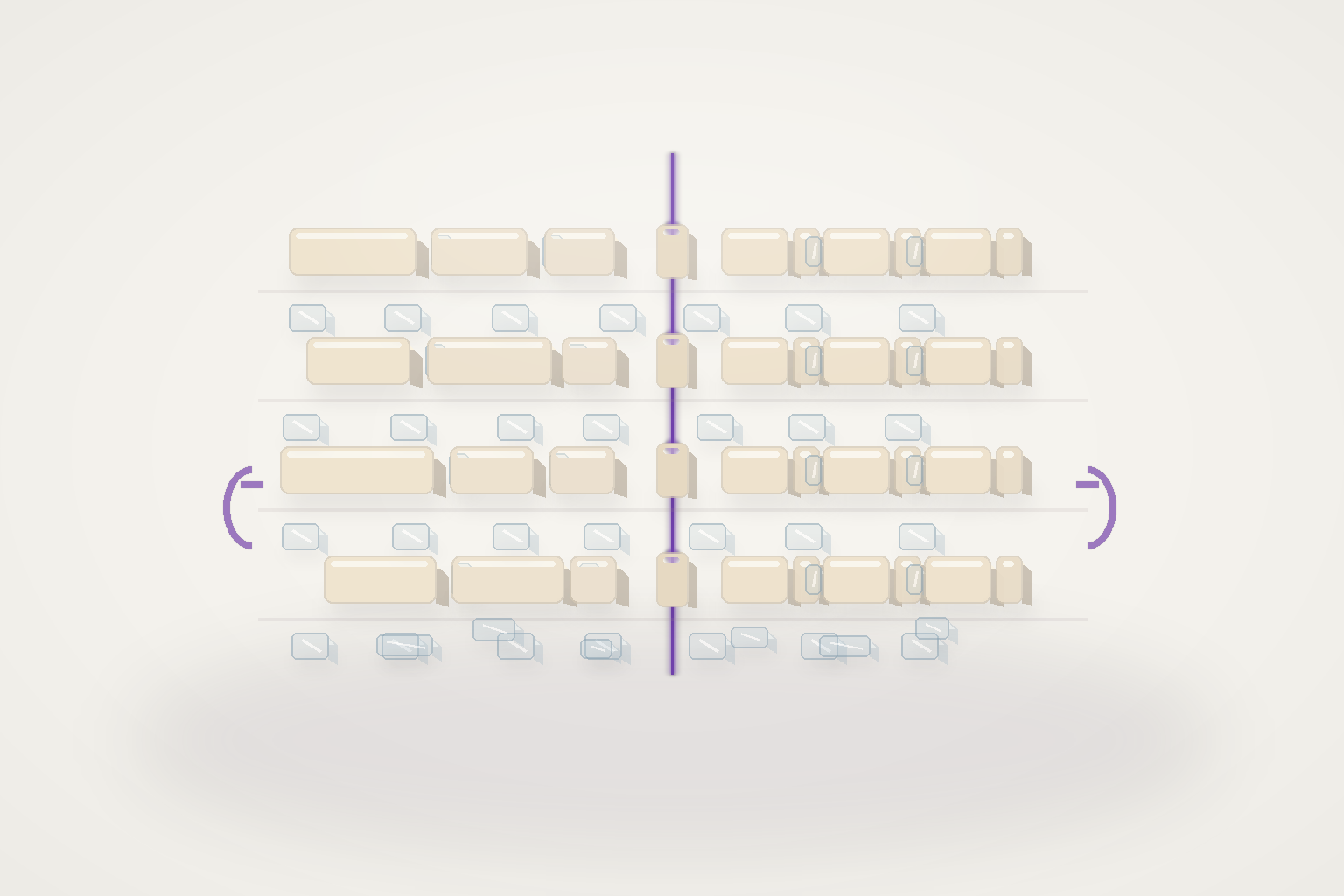
Чтобы выровнять числа в финансовой таблице без потери точности, разделите отображение и вычисления: храните исходные значения неизменными, а для просмотра настройте одинаковый формат, разрядность и выравнивание по десятичному разделителю. Для денежных данных используйте табличные цифры, фиксированное число знаков после запятой и отдельное отображение валюты.
Дата актуальности: 22 июля 2026 года. В статье разобраны настройки для электронных таблиц, веб-интерфейсов и макетов, а также способы проверить, что визуальная аккуратность не изменила исходные суммы, проценты и расчётные зависимости.
Почему финансовые числа должны быть выровнены
В финансовой таблице выравнивание чисел помогает быстро сравнивать значения по строкам и колонкам. Когда единицы, десятичные разделители и знаки располагаются хаотично, взгляд хуже различает разряды, а вероятность ошибки при чтении возрастает. Хорошая типографика не меняет данные, а делает структуру уже существующих данных понятной.
Главный принцип — не пытаться выравнивать числа пробелами или ручным добавлением нулей в само значение. Такие символы превращают числовую информацию в текст, мешают сортировке и формулам. Форматирование должно применяться к представлению числа: его внутреннее значение остаётся числом, а пользователь видит согласованный вариант записи.
Сначала разделите точность и отображение
Точность — это значение, которое участвует в расчётах. Отображение — это количество видимых знаков, разделители разрядов, знак валюты и способ показа отрицательного результата. Например, в ячейке может храниться 1250,6789, а на экране отображаться 1 250,68. Видимая запись округлена для чтения, но сама ячейка при последующих вычислениях может сохранять исходное значение.
Если по правилам отчёта расчёты действительно должны выполняться на округлённых значениях, округление нужно задать формулой или отдельным вычисляемым полем. Тогда это будет осознанное правило расчёта, а не побочный эффект визуального оформления. В примечании к отчёту полезно указать, на каком этапе применяется округление.
Выберите единый числовой формат для каждого столбца
Один столбец должен представлять один тип данных. Суммы, проценты, коэффициенты, даты и идентификаторы нельзя оформлять одинаково. Для каждого типа задайте правила: количество знаков после запятой, разделитель тысяч, наличие знака валюты, отображение нулей и отрицательных значений. Единый формат снижает визуальный шум и делает сравнение строк предсказуемым.
- Денежные суммы показывайте с одинаковым числом знаков после запятой внутри одного отчёта.
- Проценты отделяйте от обычных коэффициентов и добавляйте знак процента только к процентным значениям.
- Разделитель тысяч применяйте последовательно, если он улучшает чтение длинных сумм.
- Нулевые значения оформляйте единообразно: числом, тире или заранее оговорённым обозначением.
- Отрицательные суммы выделяйте знаком минус, скобками или цветом, но не смешивайте способы без причины.
- Коды, номера счетов и артикулы храните как текст, если ведущие нули являются частью идентификатора.
Например, для столбца «Выручка» уместна запись 1 250,00 ₽, 980,50 ₽ и 0,00 ₽. Для столбца «Маржа» — 18,40%, 7,25% и 0,00%. Запись 18,4 без знака процента рядом с 7,25% создаёт неоднозначность, даже если математически оба значения понятны специалисту.
Как выровнять числа по десятичному разделителю
Для финансовых показателей наиболее полезно выравнивание по десятичному разделителю: запятая или точка в каждой строке должна находиться на одной вертикальной оси. Так целая и дробная части читаются как отдельные разряды. Если в интерфейсе нет специальной настройки, используйте числовую колонку с правым выравниванием и одинаковым форматом разрядности.
В электронных таблицах сначала выделите весь столбец, затем задайте один числовой или денежный формат и установите нужное количество знаков после запятой. Не форматируйте отдельные ячейки вручную: новые строки унаследуют непредсказуемое оформление, а визуальные различия снова появятся при обновлении отчёта.
В веб-таблицах для числовых колонок обычно выбирают правое выравнивание, а для более строгого контроля применяют табличные цифры. Это вариант начертания, в котором цифры имеют одинаковую ширину. Он помогает вертикальному сравнению колонок, особенно когда рядом стоят значения разной длины.
Когда правого выравнивания недостаточно
Правое выравнивание хорошо работает для целых сумм и однородных чисел, но само по себе не гарантирует совпадение десятичных разделителей. Значения 9,5; 125,50 и 1 240,75 будут визуально собраны по правому краю, но дробные части окажутся на разных позициях. Для управленческих и бухгалтерских форм используйте десятичный табулятор, формат с фиксированной разрядностью или отдельные колонки для целой и дробной части.
Настройте денежные суммы и обозначение валюты
Знак валюты можно размещать перед суммой или после неё, но выбранное правило должно быть одинаковым в пределах таблицы. Если в отчёте несколько валют, не полагайтесь только на общий заголовок: укажите валюту в названии столбца, отдельной колонке или рядом со значением. При этом не смешивайте рубли, доллары и евро в одном числовом поле без явного обозначения.
Для плотной таблицы часто удобнее вынести валюту в заголовок: «Сумма, ₽». Тогда строки содержат только числовые значения, например 12 450,00 и 8 900,50. Такой подход уменьшает ширину колонки и облегчает выравнивание. Если таблица экспортируется отдельно от заголовка, обозначение валюты нужно сохранить в самом файле или сопроводительной подписи.
Покажите отрицательные числа без двусмысленности
Отрицательные значения должны отличаться от положительных не только цветом. Цвет может исчезнуть при чёрно-белой печати, быть незаметным для пользователя с нарушением цветового зрения или потеряться в выгрузке. Надёжная основа — знак минус или скобки, а цвет можно использовать как дополнительный сигнал.
Выберите один вариант для всего отчёта: −1 250,00 ₽ либо (1 250,00 ₽). Не смешивайте минус в одних строках и скобки в других, если этого не требует отдельный стандарт. Также проверьте расстояние между знаком и числом: оно не должно разрушать визуальную связь значения со знаком.
Используйте нули, пропуски и прочерки осознанно
Ноль, пустое значение и отсутствие данных имеют разный смысл. Ноль означает, что показатель равен нулю; пустая ячейка может означать, что значение не введено; прочерк часто используется для неприменимого показателя. Если заменить все три состояния одним символом, читатель не сможет понять, что именно произошло.
Для финансового отчёта заранее определите легенду: например, 0,00 означает подтверждённое нулевое значение, а «н/д» — отсутствие данных. Если используется тире, не вводите его вручную в числовую ячейку. Лучше применить условное отображение или отдельное текстовое представление, чтобы сортировка и формулы продолжали работать корректно.
Пошаговая настройка финансовой таблицы
Ниже приведён универсальный порядок действий, который подходит для отчёта в электронной таблице, веб-интерфейса или макета для печати. Названия команд могут отличаться, но логика остаётся одинаковой: сначала проверяются данные, затем задаётся формат, после этого оценивается читаемость и выполняется контроль вычислений.
- Разделите исходные, расчётные и справочные поля. Проверьте, что суммы и проценты действительно хранятся как числа, а идентификаторы не смешаны с финансовыми значениями.
- Определите правила представления. Зафиксируйте валюту, количество десятичных знаков, разделитель тысяч, формат отрицательных значений и вид нулей.
- Выделите целые числовые колонки. Примените единый формат ко всему диапазону, включая строки итогов и будущие строки, если инструмент это позволяет.
- Настройте выравнивание. Используйте правый край для обычных чисел и десятичное выравнивание, если оно доступно и необходимо для сравнения дробных частей.
- Проверьте длинные значения. Убедитесь, что большие суммы не обрезаются, не переходят в экспоненциальную запись и не сталкиваются с соседними колонками.
- Сравните отображение с исходными данными. Откройте несколько ячеек, проверьте формулы и убедитесь, что изменение формата не стало изменением значения.
- Протестируйте экспорт и печать. Посмотрите таблицу на узком экране, в PDF или на бумаге: знаки валюты, минусы и десятичные разделители должны оставаться различимыми.
Практический пример: бюджет проекта
Предположим, в бюджете проекта есть расходы на дизайн, разработку и продвижение. Исходные данные могут содержать копейки и дополнительные знаки, полученные из расчётов. Для читателя достаточно двух знаков после запятой, но при этом итоговая сумма должна рассчитываться по исходным значениям, а не по тому, что случайно видно на экране.
- Дизайн — 125 430,678 ₽; отображение — 125 430,68 ₽.
- Разработка — 980 000 ₽; отображение — 980 000,00 ₽.
- Продвижение — −45 250,5 ₽; отображение — −45 250,50 ₽.
- Итог — рассчитывается из исходных значений, а формат результата повторяет формат остальных сумм.
В таком варианте все значения занимают сопоставимые позиции: целая часть читается по разрядам, дробная часть имеет одинаковую длину, отрицательный результат заметен, а вычисления не зависят от визуального округления. Если итог должен совпадать именно с суммой отображаемых значений, это правило необходимо задать отдельно и явно применить округление в расчётной формуле.
Частые ошибки при выравнивании чисел
- Вводите пробелы внутрь числа вручную. Значение может стать текстом и перестать участвовать в вычислениях.
- Округляете исходные данные ради красоты. Это способно изменить итоговые суммы и накопительные расчёты.
- Смешиваете десятичные разделители. Запятая и точка могут интерпретироваться по-разному при импорте и экспорте.
- Оставляете разное число знаков после запятой. Колонка выглядит неровной, а точность показателей становится неочевидной.
- Показываете минус только красным цветом. При печати или слабом контрасте отрицательное значение легко пропустить.
- Используете пропуск вместо нуля без пояснения. Читатель не понимает, отсутствует показатель или он равен нулю.
- Выравниваете числовой текст пробелами. Такой приём ломается при смене шрифта, масштаба, языка или ширины колонки.
Как проверить таблицу перед публикацией
Финальная проверка должна включать не только внешний вид, но и поведение данных. Отсортируйте столбец по возрастанию, примените простую проверочную формулу и сравните несколько исходных значений с отображаемыми. Если сортировка ставит 100 перед 20 или формула игнорирует часть строк, в диапазоне есть текстовые значения или неправильные разделители.
Отдельно проверьте локаль документа и формат импорта. При переносе между программами десятичный разделитель, пробел между разрядами и знак валюты могут измениться. Для веб-таблиц дополнительно протестируйте масштабирование, мобильную ширину, копирование числа в буфер обмена и доступность: пользователь должен понимать значение и без цветового выделения.
Чеклист аккуратного числового оформления
- Исходные значения хранятся как числа, а не как строки с пробелами и символами валюты.
- Для каждой колонки определён собственный формат данных.
- Десятичный разделитель и количество знаков одинаковы в пределах показателя.
- Разряды и дробные части выровнены выбранным способом.
- Валюта обозначена в заголовке или рядом со значением.
- Отрицательные числа различимы без опоры только на цвет.
- Ноль, пропуск и неприменимый показатель не смешиваются.
- Сортировка, формулы, экспорт и печать работают корректно.
- Шрифт поддерживает читаемые цифры и, при необходимости, табличные начертания.
Часто задаваемые вопросы
Нужно ли всегда выравнивать числа по десятичной запятой?
Нет, это зависит от задачи. Для коротких целых значений достаточно правого выравнивания, а для сумм с дробной частью и сравнительных финансовых показателей полезно выравнивание по десятичному разделителю. Важно, чтобы выбранный способ применялся последовательно и не мешал чтению строки.
Изменяет ли формат ячейки точность числа?
Обычно изменение формата меняет только вид числа на экране, а не внутреннее значение. Однако отдельная команда округления или замена числового значения вручную действительно может изменить данные. После настройки всегда проверьте формулу и исходное содержимое нескольких ячеек.
Как выровнять суммы с разным количеством знаков?
Задайте единую разрядность, например два знака после запятой для денежных сумм. Значение 980 будет отображаться как 980,00, а 12,5 — как 12,50. Если дополнительные знаки важны для расчётов, сохраняйте их в данных или отдельном техническом поле, не перегружая основной отчёт.
Можно ли выравнивать числа пробелами?
Не рекомендуется. Ручные пробелы делают числовое значение текстом, зависят от шрифта и ломаются при изменении ширины колонки. Используйте числовое форматирование, табличные цифры, десятичные табуляторы или разметку таблицы, где выравнивание задаётся стилем.
Какой шрифт лучше подходит для финансовых таблиц?
Подходит шрифт с хорошо различимыми цифрами, стабильной высотой знаков и поддержкой табличных цифр. Проверьте, чтобы 0, 1, 2, 5, 6 и 8 не путались в малом размере, а минус, плюс, запятая и точка имели достаточный контраст. Выбор конкретного начертания зависит от носителя и размера таблицы.
Как показать отрицательные суммы в отчёте?
Используйте знак минус или скобки и применяйте выбранный вариант ко всему отчёту. Цвет допустим как дополнительное выделение, но не как единственный способ передать смысл. Проверьте отображение отрицательных значений в печати, PDF, мобильной версии и режиме повышенного контраста.
Что делать, если после импорта числа стали текстом?
Проверьте десятичный разделитель, разделитель тысяч, скрытые пробелы и символы валюты. Удалите лишние символы с помощью преобразования данных, а затем убедитесь, что ячейка участвует в сортировке и формулах как число. Не исправляйте проблему простым визуальным выравниванием: оно не восстановит числовой тип.
Вывод
Чтобы выровнять числа в финансовой таблице без потери точности, храните расчётные значения отдельно от их визуального представления, задавайте единый формат и проверяйте таблицу после экспорта. Десятичное выравнивание, табличные цифры, понятные отрицательные значения и корректная работа нулей делают отчёт одновременно точным и удобным для чтения.
Если таблица является частью фирменного отчёта или финансового продукта, продумайте не только формат данных, но и шрифтовую систему. Создайте подходящий шрифт на fontgenerator.ru, чтобы цифры, знаки и текстовые элементы сохраняли единый визуальный ритм во всех документах и интерфейсах.