Заголовок внизу страницы: как удержать его с первым абзацем в Word и InDesign
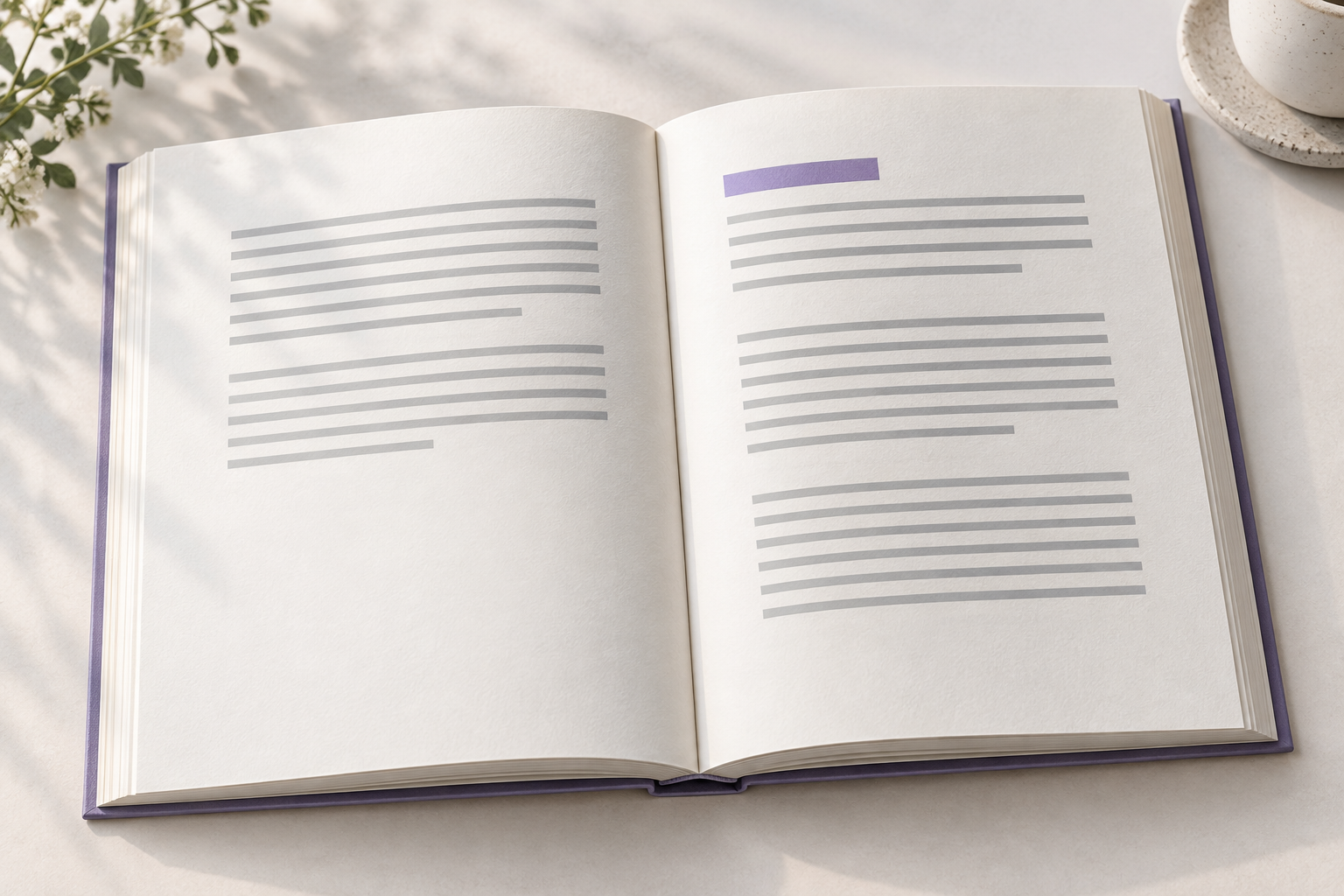
Подзаголовок, оставшийся последней строкой страницы или колонки, обещает текст, которого рядом нет: читателю приходится переворачивать страницу, чтобы понять, о чём раздел. Исправьте такой разрыв настройкой связи заголовка с началом следующего абзаца. В Word для этого есть «сохранить со следующим», а в InDesign можно задать число строк текста, которые должны остаться рядом с заголовком.
Как распознать разрыв заголовка
Проверяйте не только абзацы, которые делятся между страницами, но и отношения между соседними блоками. Типичный дефект выглядит так: подзаголовок стоит внизу полосы, под ним остаётся узкая пустая область, а текст начинается на следующей странице. Иногда на первой странице помещаются одна-две строки, после чего абзац всё равно уходит дальше. В колонной верстке похожая ситуация возникает на переходе между колонками.
Это не та же задача, что контроль одинокой первой или последней строки абзаца. Здесь важно сохранить смысловую связку: заголовок должен сопровождаться достаточным началом текста, чтобы читатель видел, что именно относится к разделу. Если заголовок сам занимает две строки, весь его блок нужно рассматривать вместе с продолжением, а не оценивать только последнюю строку.
Сначала решите, действительно ли разрыв мешает. Короткая последняя строка страницы не всегда ошибка, а перенос заголовка на новую страницу может быть намеренным правилом оформления главы. Повод для правки — заголовок, оторванный от объяснения, списка или изображения, либо такой перенос, который выглядит случайным и повторяется в похожих местах.
Выберите, сколько текста удерживать рядом
Нет универсального числа строк для всех макетов. Для небольшого подзаголовка и короткого абзаца достаточно оставить рядом заголовок и начало текста. Для длинного пояснения обычно лучше связать заголовок с несколькими первыми строками, а остальному абзацу позволить перейти на следующую страницу. Так читатель видит направление раздела, но полоса не заполняется искусственно пустотой.
Перед настройкой посмотрите на тип материала:
- В книге с плотными страницами сохраните заголовок вместе с началом первого абзаца, но не переносите весь раздел целиком без необходимости.
- В учебном пособии или инструкции свяжите заголовок с первым действием либо с определением, чтобы команда не оказалась на другой странице.
- В журнале с короткими колонками проверьте переход между колонками: правило, удобное на странице, может оставить большую пустую область в узкой колонке.
- В макете с иллюстрацией решите, является ли изображение частью вступления. Если да, закрепите его с заголовком отдельной группой; если нет, не удерживайте его автоматически.
Короткий текст иногда разумно переносить полностью: например, однострочную подпись или краткое предупреждение. Для длинного абзаца такой режим часто создаёт крупные пустоты. Поэтому не включайте «не разбивать абзац» на весь документ вместо точечной связи заголовка со следующим текстом.
Настройка в Microsoft Word
Для одного проблемного места можно применить параметр к конкретному абзацу заголовка. В актуальных настольных версиях Word откройте параметры абзаца, вкладку «Положение на странице» или «Разрывы строк и страниц» (название зависит от платформы и версии), затем включите «Не отрывать от следующего» / Keep with next. Параметр относится к выбранному абзацу и удерживает его с тем, что идёт за ним.
Если проблема повторяется у всех подзаголовков одного уровня, удобнее изменить стиль заголовка. Откройте параметры стиля, перейдите к форматированию абзаца и задайте «Не отрывать от следующего». Тогда новый заголовок этого стиля получит то же правило, а редактору не придётся исправлять каждое место вручную. Сверьтесь с инструкцией Microsoft по параметрам разрывов строк и страниц: она описывает связь абзацев и удержание строк на странице.
Проверьте назначение параметра до массового применения. В Word «не отрывать от следующего» обычно задают именно заголовку, а не каждому последующему абзацу. Если поставить его длинной цепочке абзацев, программа может перенести на следующую страницу целый блок или оставить заметную пустую область. Для серии коротких абзацев выбирайте только те пары, которые действительно составляют единый смысловой фрагмент.
Когда под заголовком нужен не один ряд текста, а небольшое вступление, можно связать заголовок с первым абзацем, а для самого абзаца отдельно включить контроль строк. Сначала проверьте, не образуется ли слишком большой пустой низ страницы. Если образуется, уменьшите число связанных элементов: лучше оставить заголовок с двумя содержательными строками, чем перетаскивать на следующую страницу целую страницу текста.
Настройка в Adobe InDesign
В InDesign откройте параметры абзацного стиля заголовка и раздел Keep Options («Параметры удержания»). В поле Keep With Next укажите, сколько строк следующего абзаца должно остаться рядом с заголовком. Значение выбирают под длину заголовка, ширину колонки и структуру вступления: чаще полезно удерживать несколько начальных строк, а не весь длинный абзац. InDesign позволяет управлять таким правилом на уровне стиля, поэтому одинаковые подзаголовки ведут себя предсказуемо.
Если у заголовка есть несколько следующих элементов — короткая вводная, маркированный список, подпись к рисунку, — проверьте, к какому из них логичнее привязать разрыв. Например, заголовок «Подготовка файла» должен сопровождаться первым шагом процедуры, но не обязательно всей процедурой. Список, начинающийся с отдельного вводного предложения, можно оформить как связку из заголовка и вводного абзаца, а не соединять заголовок напрямую со всеми пунктами.
Не ставьте значение «удержать весь абзац», если текст длинный и должен свободно распределяться между страницами. В справке Adobe по Keep Options описаны параметры разрывов, включая число строк следующего абзаца, остающихся рядом с текущим. После настройки обязательно проверьте колонки и связанные текстовые рамки: правило может переместить фрагмент дальше по цепочке.
Как исправить один случай, не испортив полосу
Начните с наименее заметной правки. Если заголовок оказался внизу страницы случайно, включите связь со следующим абзацем и проверьте новую страницу. Если перенос породил большую пустоту, не возвращайте заголовок обратно одиночной строкой. Вместо этого проверьте структуру текста и соседние элементы.
Работайте в таком порядке:
- Убедитесь, что заголовок стоит перед правильным абзацем и между ними нет пустого абзаца или ручного разрыва.
- Свяжите заголовок с ближайшим содержательным началом раздела.
- Откройте страницы до и после изменения, а в многоколоночном макете — обе соседние колонки.
- Если низ страницы стал слишком пустым, пересмотрите число удерживаемых строк, длину подзаголовка и перенос короткой вводной фразы.
- Проверьте, не создалась ли новая проблема у следующего заголовка или иллюстрации.
- Повторите просмотр после экспорта в PDF: итоговый файл может показать переполнение или другой переход рамок.
Не маскируйте дефект серией пробелов, пустых строк или случайным уменьшением кегля. Такие приёмы связывают видимый результат с текущей шириной текста и часто распадаются после редакторской правки. Если заголовок не помещается вместе с нужным началом, безопаснее перенести его целиком и затем оценить баланс страницы.
Что проверить после замены шрифта
Гарнитура меняет ширину строк и высоту текстового блока. После замены шрифта заголовок может занять дополнительную строку, а вступительный абзац — перейти на следующую страницу. Поэтому настройка, которая раньше удерживала удачную пару, способна дать больше пустого пространства или перенести блок дальше.
Проверяйте не только самые заметные развороты. Пройдите документ по переходам страниц, особое внимание уделите длинным заголовкам, началу разделов и узким колонкам. Сравните одинаковые заголовки одного стиля: если один переносится, а другой остаётся, выясните, связано ли это с длиной текста, локальным ручным разрывом или изменением стиля.
Для теста используйте несколько реальных страниц: короткий и длинный раздел, список, текст с иллюстрацией, последнюю страницу главы. После экспортирования откройте PDF и просмотрите именно те переходы, где Word или InDesign принимал решение о переносе. Не оценивайте только макет в режиме редактирования.
Частые ошибки
- Связать заголовок со всем длинным разделом. Такой блок может переехать целиком и оставить полосу пустой. Удерживайте только заголовок и необходимое начало текста.
- Включить правило отдельным кликом на каждом заголовке. При следующей редактуре новые заголовки останутся без настройки. Для повторяющихся уровней используйте стиль.
- Путать удержание заголовка с запретом делить абзац. Это разные решения: первое сохраняет соседство блоков, второе удерживает строки одного абзаца.
- Фиксировать перенос пустыми строками. При изменении текста или шрифта ручные пустоты меняют положение и создают новые дефекты.
- Проверить только одну страницу. Перенос одного заголовка меняет соседние страницы, колонны и связанные рамки.
- Применять одно число строк ко всем материалам. Короткий рекламный макет, плотный текст учебника и книжная глава требуют разных решений.
Чеклист перед экспортом
- Заголовок находится рядом с началом того раздела, который он называет.
- Под ним остаётся достаточно текста, чтобы читатель понял тему, но не удержан весь длинный раздел.
- Короткие подписи, списки и иллюстрации связаны с заголовком только тогда, когда они составляют одну смысловую группу.
- Одинаковые уровни заголовков используют согласованное правило через стиль.
- На предыдущей странице не возникла чрезмерная пустая область.
- Проверены переходы между страницами и колонками, включая последние страницы глав.
- После смены шрифта и экспорта в PDF разрывы остались логичными.
Часто задаваемые вопросы
Нужно ли всегда переносить заголовок на следующую страницу?
Нет. Если под ним помещается достаточное начало раздела, переносить его необязательно. Перемещение нужно, когда читатель видит заголовок отдельно от текста или когда это требует принятый в издании принцип оформления.
Сколько строк текста оставить рядом с заголовком?
Начните с такого количества строк, которое показывает смысл раздела и не создаёт большой пустоты на предыдущей странице. Для короткого абзаца может быть уместно удержать его целиком; для длинного достаточно части начала. Окончательное решение проверьте на реальном макете.
Чем «не отрывать от следующего» отличается от «не разбивать абзац»?
Первый параметр связывает один абзац с тем, который идёт после него — например, заголовок с началом текста. Второй удерживает строки внутри одного абзаца на одной странице. Смешение этих режимов может неожиданно сдвинуть большие фрагменты документа.
Можно ли закрепить правило сразу для всех подзаголовков?
Да. В Word и InDesign правило можно включить в стиль соответствующего уровня заголовка. Это помогает поддерживать единое оформление, но после изменения стиля нужно проверить существующие страницы: массовая настройка может изменить разрывы во всём файле.
Почему после экспорта заголовок снова оказался один?
Проверьте, что правило сохранено в стиле, а между заголовком и абзацем нет ручного разрыва или отдельного пустого блока. Затем проверьте PDF после экспорта. Переполнение текстовой рамки, изменение шрифта или локальное переопределение параметра могли изменить композицию.
Удерживать ли заголовок вместе со списком?
Связывайте его с первым вводным абзацем или началом списка, если именно этот элемент раскрывает заголовок. Не удерживайте автоматически весь длинный список: он может не помещаться и оставит чрезмерный пробел на предыдущей странице.
Итог
Связь подзаголовка с началом текста настраивают по смыслу и проверяют по всей полосе. Задайте правило в стиле, удерживайте только необходимое число строк, просмотрите соседние страницы и повторите проверку после смены шрифта и экспорта. Так заголовок не повисает отдельно, а верстка остаётся гибкой.
Нужен рукописный шрифт для книги, инструкции или собственного проекта? Создайте его на fontgenerator.ru, затем проверьте абзацы и заголовки на реальном макете.