Зеркально отражённый снимок шаблона шрифта: как вернуть порядок ячеек
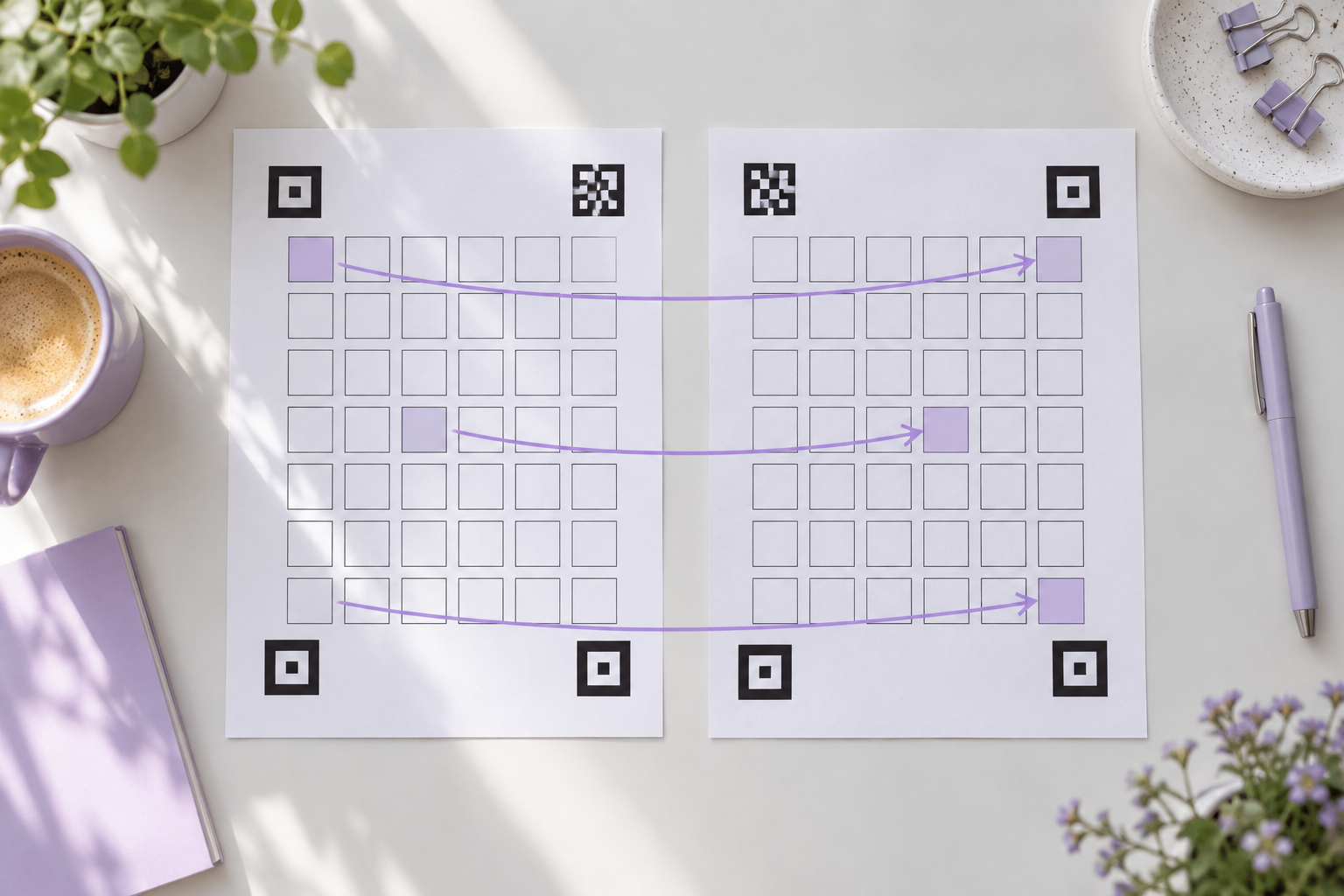
Зеркально отражённый снимок переворачивает не только буквы: он меняет стороны листа и соответствие каждой ячейки её месту в шаблоне. Перед извлечением важно понять, где возникло отражение — в камере, сканере, редакторе или уже при просмотре, — а затем исправить исходное изображение один раз и проверить его по независимым ориентирам. Так вы не назначите аккуратно вырезанную букву соседнему символу.
Почему отражение опаснее обычного поворота
Поворот на четверть или половину оборота меняет ориентацию страницы, но сохраняет взаимное расположение её сторон. При зеркальном отражении левая и правая части меняются местами. Внешне на листе могут по-прежнему быть видны все четыре маркера и вся сетка, поэтому кадр кажется пригодным. Однако координата, которую программа считала верхней левой, после отражения окажется у другого угла. Сетка может выровняться геометрически, а извлечённые области будут сопоставлены с неверными позициями или проверка меток завершится ошибкой.
Есть ещё одна ловушка: отдельная рукописная буква может выглядеть правдоподобно даже в отражённом виде, особенно если это простой знак без выраженного направления. Ошибка обнаружится позже — в слове, при сравнении с подписью ячейки или при сборке файла. Поэтому нельзя решать задачу по одному «похожему» глифу. Нужно подтвердить ориентацию всего листа и сохранить связь «место в сетке — ожидаемый символ».
Отражение снимка также не то же самое, что зеркальный отпечаток на кальке или перевод рисунка для печати. В этой статье речь о цифровом изображении страницы шаблона до извлечения. Если вы намеренно переносите рисунок для линогравюры, трафарета или другой техники, там зеркальность может быть частью процесса; здесь же она обычно случайный этап обработки.
Сначала определите, что именно перевёрнуто
Не нажимайте «отразить» сразу после того, как заметили странное изображение. Иногда файл нормален, а просмотрщик автоматически повернул его по данным ориентации; иногда отражено лишь окно предпросмотра камеры, тогда как сохранённый файл записан правильно. И наоборот: некоторые приложения сохраняют именно зеркальные пиксели. Проверять нужно оригинальный файл, который будет загружаться для извлечения.
Сделайте копию исходника и откройте её в другом просмотрщике или редакторе. Если есть подписи ячеек, прочитайте короткую асимметричную надпись: при отражении буквы расположены в обратном порядке и сами знаки выглядят зеркально. Если подписей нет, сравните положение QR-кода, отведённой под него области и четырёх угловых маркеров с чистым шаблоном того же экземпляра. Не используйте только форму маркера: одинаковый квадрат сам по себе не сообщает, какой стороной лист обращён вверх.
Проверьте четыре разные вещи:
- Стороны: совпадают ли верх, низ, левый и правый край с чистым шаблоном?
- Чтение: читаются ли подписи и QR-код в обычном направлении?
- Порядок: расположены ли первые и последние ячейки строки с ожидаемых сторон?
- Пиксели: действительно ли изображение отражено, а не только неправильно показано программой?
Если у вас остался только снимок без чистого шаблона и читаемых надписей, уверенность ниже. Сохраните сомнение как отдельный статус проверки и найдите контрольный экземпляр, PDF или другую фотографию. Угадывать ориентацию по одному росчерку рискованно: почерк может содержать намеренно необычные формы.
Найдите источник отражения
Полезно восстановить путь файла по шагам: съёмка, импорт, передача, коррекция и загрузка. Откройте самый ранний доступный оригинал и сравните его с последующими версиями. Если ранний снимок читается правильно, а копия после редактора — наоборот, отражение внесено при обработке. Если зеркальным выглядит только предпросмотр камеры, сделайте пробный кадр с короткой надписью, сохраните его и проверьте отдельно; не переносите поведение видоискателя на сохранённый файл.
При сканировании проверьте, какой стороной положен лист и не был ли использован режим сканирования с обратной стороны. В графическом редакторе ищите команды горизонтального отражения, трансформации, переворота холста и параметры экспорта. При передаче по мессенджеру или через облачную папку сравните оригинал и скачанную версию: не полагайтесь на миниатюру или название файла. Зафиксируйте, на каком именно этапе меняется ориентация. Это позволяет исправить причину, а не повторять коррекцию при каждом новом импорте.
Не смешивайте вращение, отражение и перспективную коррекцию. Вращение ставит страницу в правильное положение; отражение меняет левую и правую стороны; перспективное преобразование выравнивает плоский лист, снятый под углом. Они решают разные задачи. Если исходник и отражён, и снят с перспективой, сначала добейтесь правильного направления, затем выполняйте выравнивание на отдельной копии и контролируйте сетку после каждого этапа. Повторное преобразование «на всякий случай» не добавляет надёжности.
Исправьте снимок до извлечения
Работайте с копией и дайте ей понятное имя, например шаблон-ориентация-проверена. Оригинал оставьте неизменным: по нему можно восстановить последовательность действий и сравнить качество, если результат ухудшится. В редакторе выберите отражение по горизонтали только тогда, когда подтвердили именно левостороннюю зеркальность. Если лист перевёрнут вверх ногами, нужен поворот, а не отражение. Если неясно, какой трансформ применить, не комбинируйте преобразования наугад — вернитесь к контрольной странице.
После операции не обрезайте углы и не удаляйте поля, пока не закончите проверку. Угловые ориентиры задают опорные точки, а край страницы помогает увидеть неверную ориентацию. Убедитесь, что все маркеры целы, QR-код находится в предусмотренной области, границы рядов идут в ожидаемом порядке. Если программа принимает изображение, это подтверждает лишь то, что она обработала файл; успешная загрузка сама по себе не доказывает, что каждой ячейке назначен правильный знак.
Если фото размыто или часть листа закрыта, отражение этого не исправит. Попросите новый снимок при возможности, положив лист на ровную поверхность и сохранив его целиком в кадре. Для скана проверьте оригинальный файл без подгонки в просмотрщике. Не рисуйте маркеры поверх повреждённых, не переставляйте QR-код и не «достраивайте» сетку вручную: такие правки меняют опорную геометрию, а источник ошибки становится трудно проследить.
Проведите контроль после исправления
Сверка должна подтвердить не только направление страницы, но и то, что соседние ячейки не поменялись местами. Выберите контрольные позиции в разных частях листа: первую и последнюю в одной строке, одну в середине, а также позиции у верхнего и нижнего края. Сопоставьте каждую позицию с подписью или картой соответствующего шаблона. Не проверяйте только центральную область: отражение по всему кадру выглядит одинаково, а ошибки распознавания метки или разметки могут проявиться локально.
Затем откройте несколько полученных фрагментов и сравните их с той же областью исходника. Выберите знаки с направленными деталями: у «я» заметны левая и правая части, у «к» — место соединения диагоналей, у «д» — характерная нижняя часть. Эти примеры помогают увидеть зеркальность, но не заменяют проверку карты: похожий контур может принадлежать другой ячейке. Проверьте один простой округлый знак и один знак с выносным элементом, чтобы заметить и ошибку позиции, и случайную обрезку.
Удобная контрольная запись содержит четыре столбца: номер или координата ячейки, ожидаемый символ, имя извлечённого файла, результат сверки. Ведите её хотя бы для выборочных позиций, а если набор небольшой — для всех. Если файл назван числом или только координатой строки и столбца, не переименовывайте его до сверки. Сначала установите соответствие, затем переносите результат в последующий этап сборки шрифта.
Если после отражения QR-код не читается или инструмент сообщает о несовпадении шаблона, остановитесь и вернитесь к чистому оригиналу. Возможны не только неверная сторона, но и низкое качество, обрезанный код, повреждение пикселей или несоответствие самому шаблону. Не компенсируйте отказ новой зеркальной операцией на уже изменённом изображении. Сравните оригинал, исправленную копию и эталон; выберите один корректный исходник, а затем запустите извлечение заново.
Чек-лист перед загрузкой
- Сохранён неизменённый исходный файл и рабочая копия.
- Стороны и направление чтения сверены с чистым экземпляром шаблона.
- Подтверждено, что отражены именно пиксели, а не только предпросмотр.
- Исправление внесено один раз; поворот не подменён отражением.
- Все угловые метки, сетка и QR-код остались видимыми.
- Проверены ячейки в начале, середине и конце строки, а также в разных рядах.
- Имена извлечённых фрагментов не отвязаны от координат и ожидаемых символов.
- Рабочий файл и контрольная запись сохранены вместе с версией проекта.
Ошибки, из-за которых приходится начинать заново
Исправлять видоискатель вместо файла. Зеркальное отображение на экране камеры не всегда совпадает с тем, что записано в сохранённом снимке. Проверьте именно файл, который загружается.
Использовать поворот вместо отражения или наоборот. После поворота текст может стоять вверх ногами, но направления символов сохранятся. После отражения строка будет зеркальной. Определите дефект по асимметричным признакам.
Оценивать только метки. Все четыре маркера могут оставаться на странице и при неверном направлении. Сверяйте их порядок с положением QR-кода, подписями и чистым макетом.
Сразу переименовать все вырезки. После этого трудно понять, откуда пришёл каждый файл. Сначала сохраните координату и выполните контрольную таблицу.
Исправлять карту символов, чтобы скрыть ошибку источника. Если фотография отражена, переназначение букв в последующих шагах создаёт вторую, независимую ошибку. Исправьте ориентацию изображения и повторите извлечение.
Частые вопросы
Как понять, что фото действительно зеркальное?
Сравните сохранённый оригинал с чистым шаблоном, а не только с изображением в видоискателе. Прочитайте подпись или проверьте расположение QR-кода и первых ячеек строки. Если асимметричных ориентиров нет, используйте другой снимок или PDF того же шаблона.
Можно ли исправить отражение после извлечения букв?
Для надёжной связи символов с ячейками лучше исправить источник и выполнить извлечение заново. Если уже есть сохранённая таблица с координатами каждой вырезки, можно отдельно проверить перестановку, но не следует назначать знаки только по визуальному сходству.
Поможет ли поворот страницы на 180 градусов?
Поворот меняет верх и низ, но не меняет левую и правую стороны относительно текста. Поэтому он исправит перевёрнутый лист, но не зеркальные пиксели. После поворота проверьте, читаются ли надписи в обычном направлении.
Почему QR-код виден, но программа не принимает изображение?
Видимый код не гарантирует, что он достаточно резкий и целый для чтения или соответствует именно этой карте шаблона. Проверьте ориентацию, края кода и оригинальное разрешение, а затем сравните снимок с чистым экземпляром.
Что делать, если чистого шаблона под рукой нет?
Сохраните оригинал без изменений, найдите PDF или повторно скачайте страницу из проекта. Если эталона нет, попросите новый снимок с читаемыми подписями и всеми углами. Не угадывайте направление по одному похожему символу.
Нужно ли отражать сам шрифт после создания?
Нет, проблема относится к изображению шаблона до извлечения. Не меняйте готовые глифы и их кодовые соответствия, чтобы компенсировать зеркальный исходник. Исправьте копию снимка и повторите обработку.
Итог
Зеркальность нужно подтвердить по сохранённому файлу и нескольким независимым ориентирам, затем исправить на копии до извлечения. После коррекции проверьте направление всей страницы и соответствие разнесённых ячеек карте шаблона. Когда источник проверен, можно продолжить создание собственного рукописного шрифта в Fontgenerator, сохранив рядом оригинал, исправленную копию и контрольные результаты.